
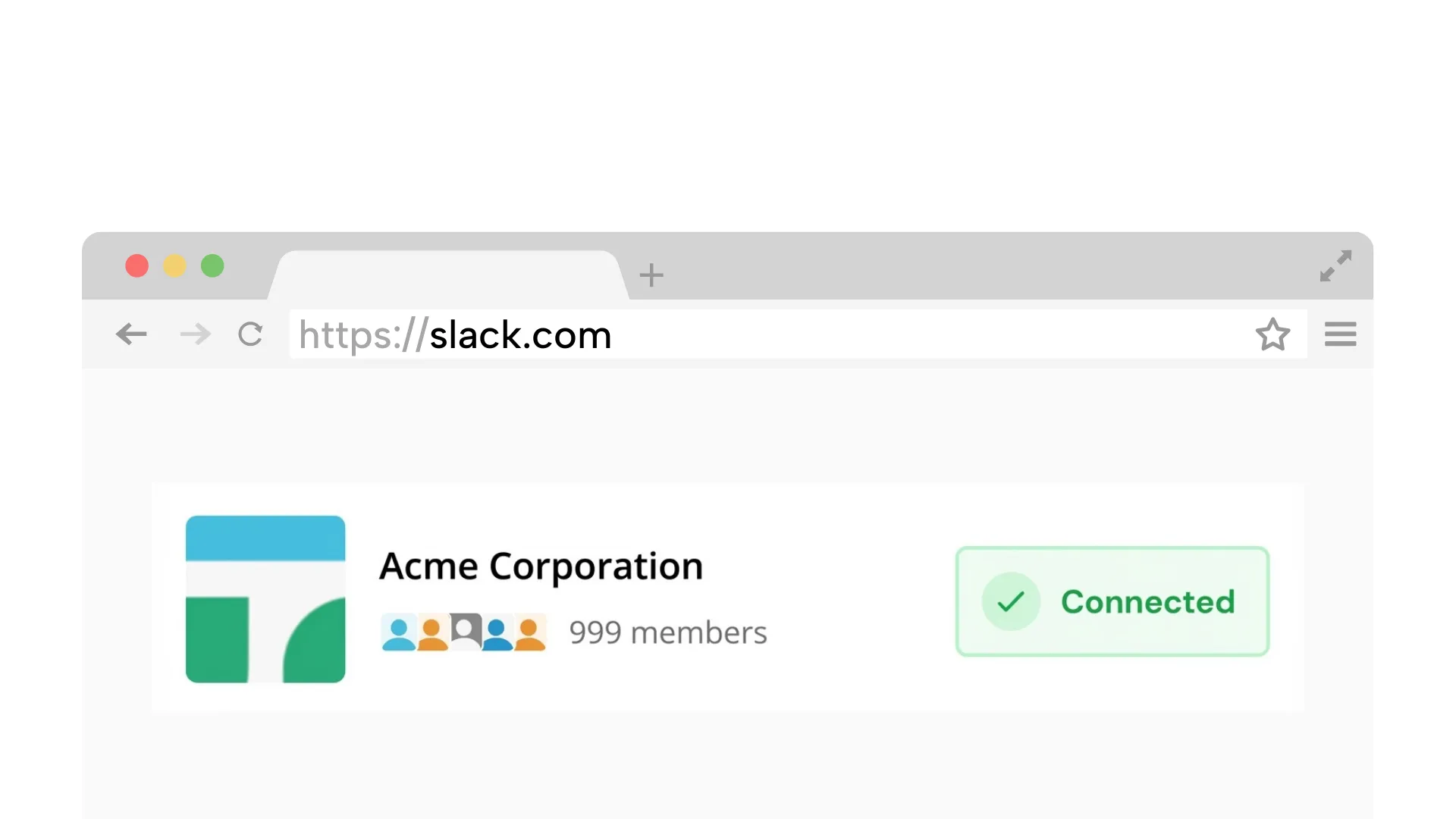
初回のSlack接続にはデスクトップブラウザが必要です。
1. Slackワークスペースを接続
Chromeならワンクリック、それ以外のブラウザでも素早く手動設定。終わったら拡張機能をアンインストール。
Chromeをお使いですか?ワンクリックで接続(オプション)
勤務時間を一度設定するだけ。Idle PilotがSlackの緑のドットをオンに保ちます — ノートPCを閉じても、スリープでも、電源オフでも。あなたのコンピューターでは何も動きません。
7日間無料トライアル。クレジットカード不要。14日間返金保証。
12カ国のリモートワーカーが利用中
一度設定すれば、ステータスはスケジュール通りに。
デスクトップで約2分。
Chromeならワンクリック、それ以外のブラウザでも素早く手動設定。終わったら拡張機能をアンインストール。
Chromeをお使いですか?ワンクリックで接続(オプション)
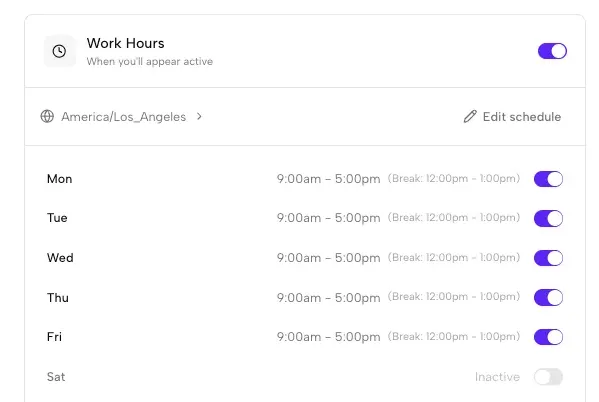
月〜金 9〜18時、曜日別カスタム、昼休み、休暇モード。タイムゾーンは自動処理。
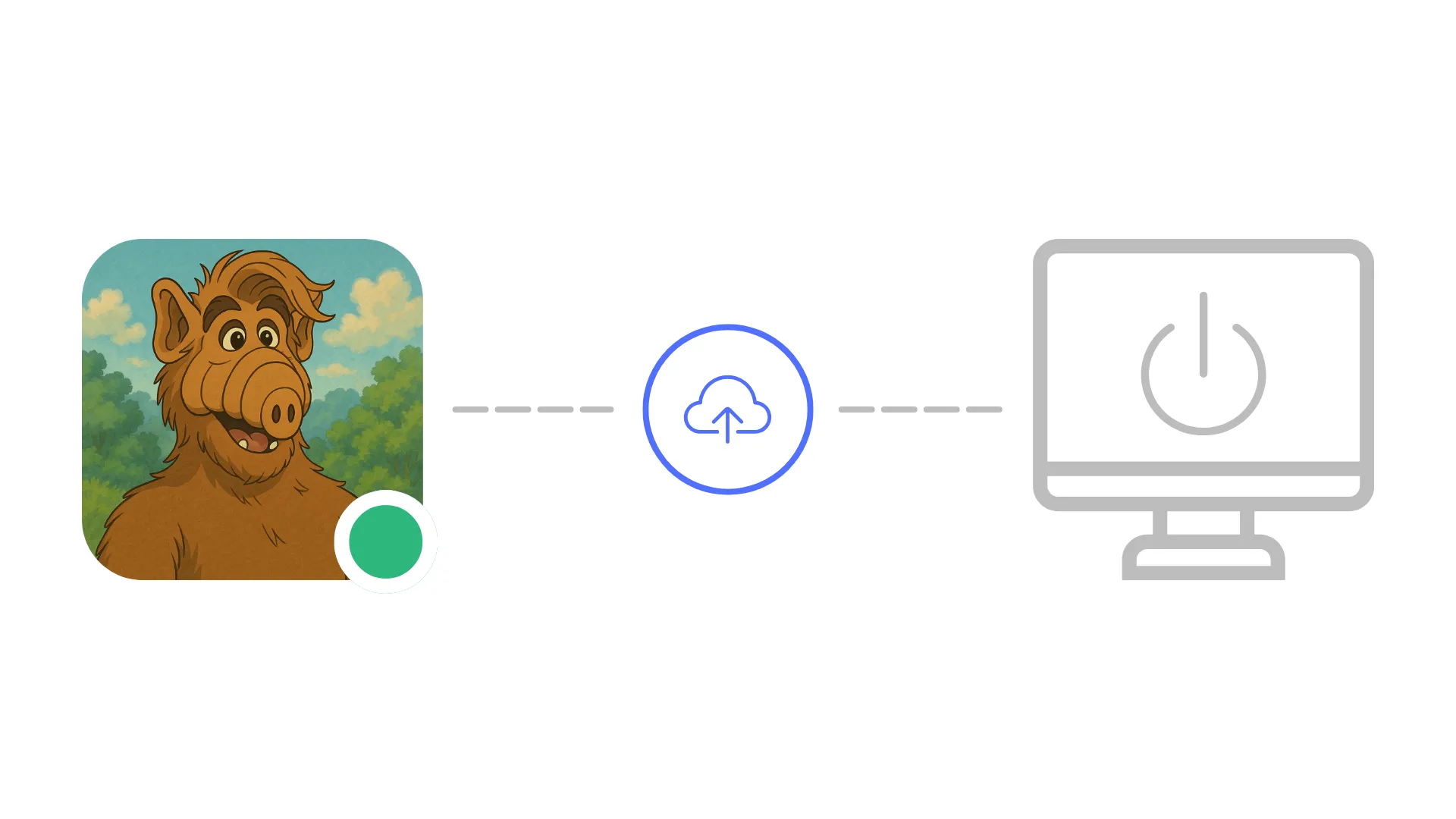
勤務時間中はSlackは緑のまま。ノートPCがオフでも、スリープでも、ジムにいても。
あなたのノートPCではなく、私たちのサーバーで動作します。閉じても、スリープでも、オフラインでも構いません。
月曜と金曜で違う時間?昼休みを確保?一度設定するだけ。
ワンタッチですべて一時停止。戻ったら再開。
いつでもキャンセル可能。即座にオフになります。
いいえ。拡張機能は設定時にSlackセッションを同期するためだけに一度使われます。接続が完了したらすぐにアンインストールしてください — Idle Pilotはクラウドで動き続けます。
Slack自身のWebクライアント — あなたがブラウザで使うものと同じ — を使用します。あなたのデバイスでは余分なものは何も動きません。
通常のデバイスからの標準的なSlack Webログインのように見えます。アクセスログには何も異常は表示されません。
いいえ。一度接続すれば、Idle Pilotがクラウドからプレゼンスを維持します。閉じても、スリープでも、デバイスを変えても — 勤務時間中は緑のドットが点いたままです。
メールアドレス、Slackプロフィールの基本情報、設定したスケジュールのみ。メッセージやファイルは決して扱いません。
月払い。いつでも解約可能。
勤務時間を一度設定するだけ。緑のドットを気にする必要はもうありません。
7日間無料トライアル。クレジットカード不要。14日間返金保証。

— r/remotework
緑のドットは、キーボードではなくあなたのスケジュールに従います。