
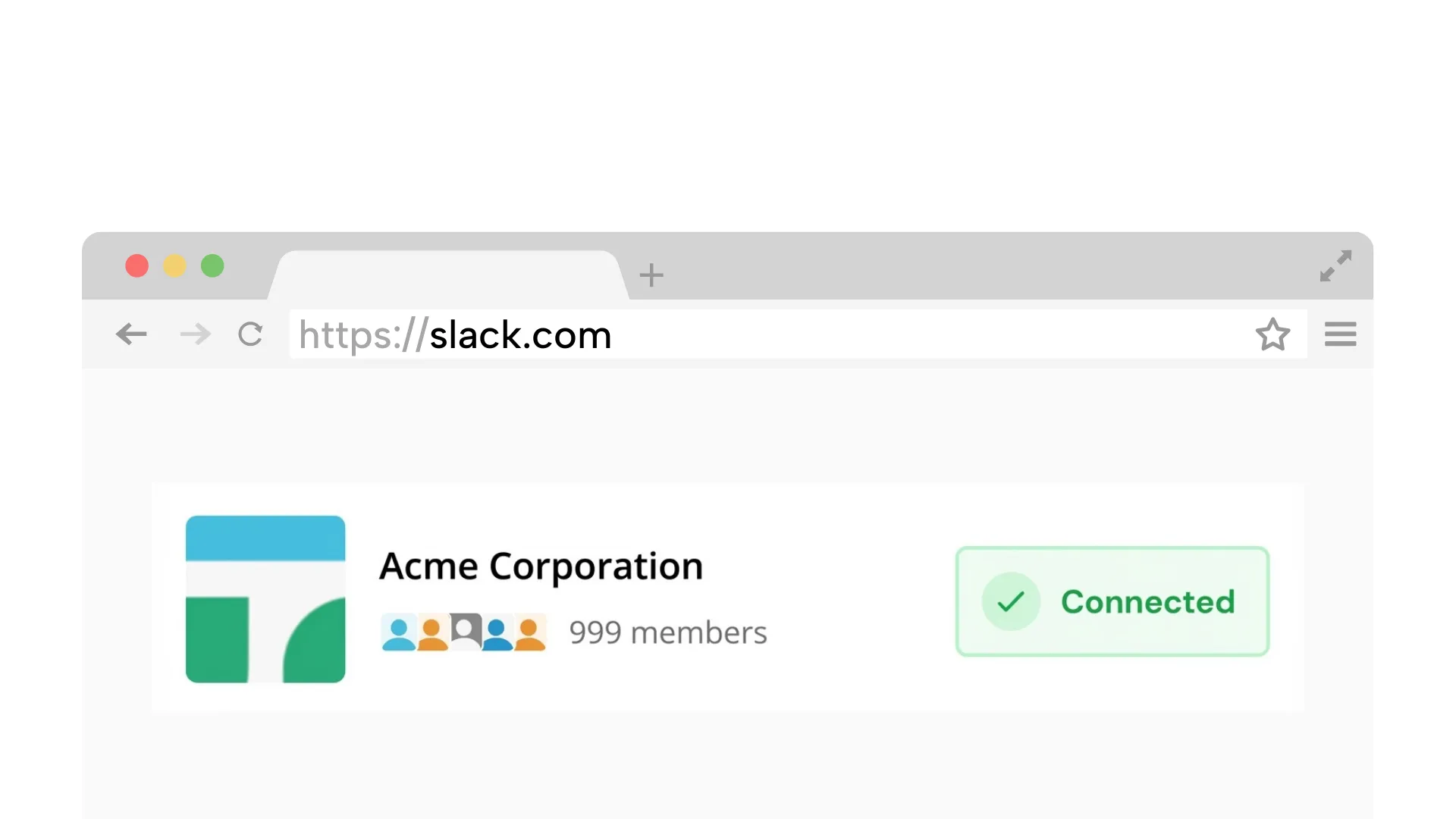
初回のSlack接続にはデスクトップブラウザが必要です。
1. Slackワークスペースを接続
安全にワークスペースを接続します。ブラウザ接続を使用するため、アプリやボットのインストールは不要です。
Chromeをお使いですか?ワンクリックで接続(オプション)
機能
パソコンを閉じていても、Idle Pilotがステータスをオンラインに保ちます
設定した時間帯にアクティブ表示。パソコンを閉じていても。
一度スケジュールを設定するだけ。パソコンを常時起動する必要はありません。
アプリやボットをインストールせずにSlackワークスペースに接続。
ステータス管理専用に設計。いつでもオフにできます。
デスクトップで約2分で設定完了
安全にワークスペースを接続します。ブラウザ接続を使用するため、アプリやボットのインストールは不要です。
Chromeをお使いですか?ワンクリックで接続(オプション)
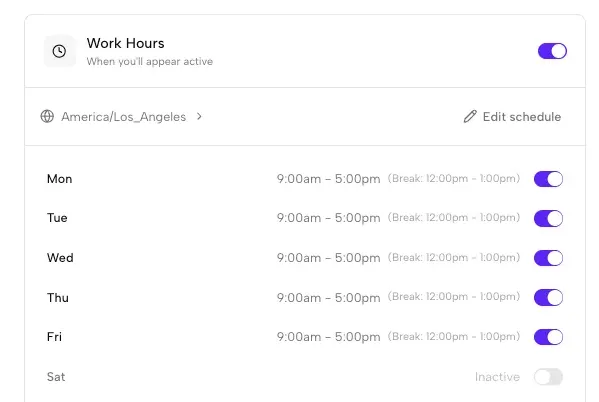
アクティブに表示したい曜日と時間を設定。タイムゾーンは自動処理されます。
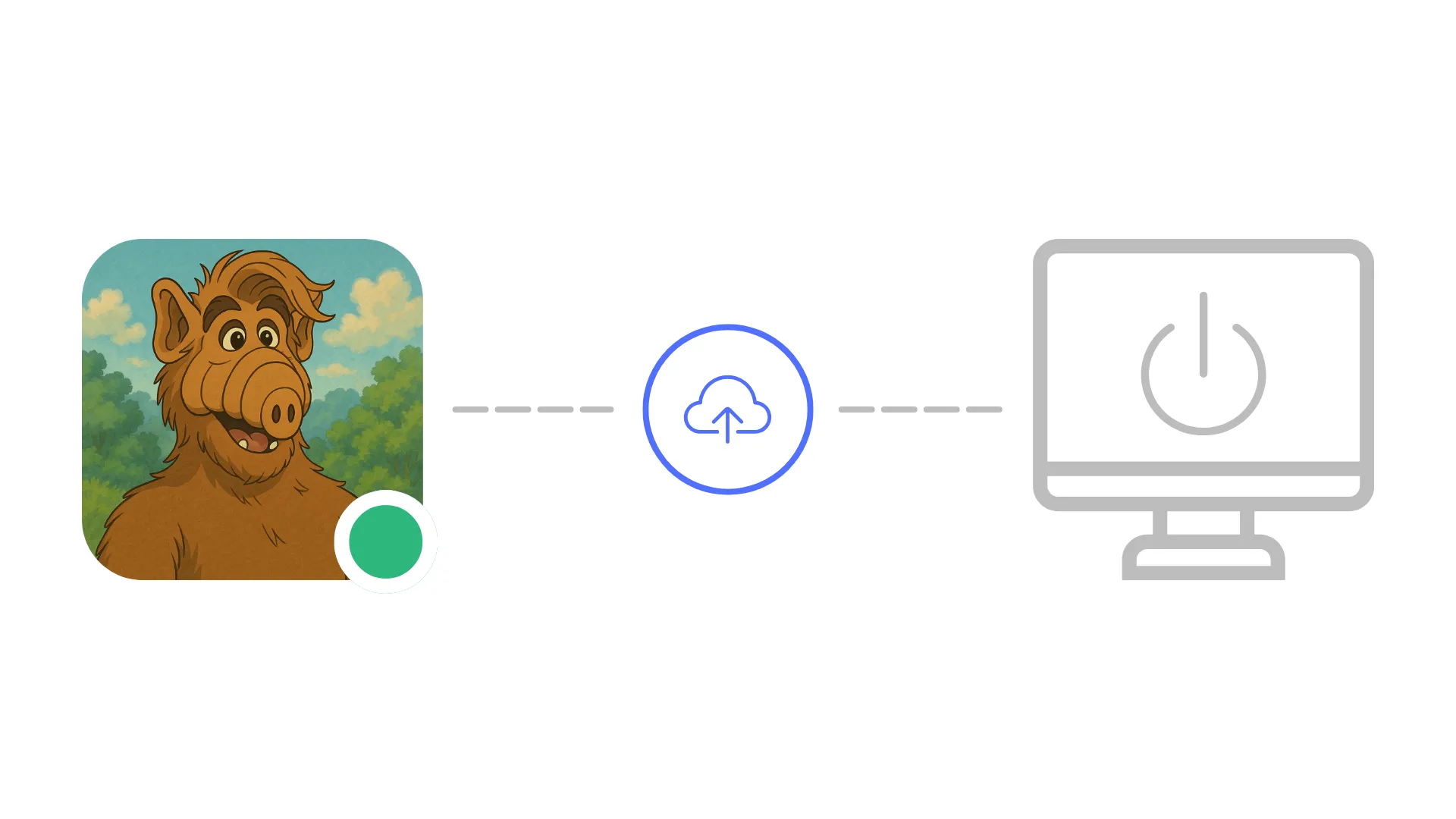
パソコンを閉じても、ネット接続が切れても。Idle Pilotがスケジュール中のステータスをオンラインに保ちます。
利用状況の集計データ。
0
追加の睡眠時間
0
回避された「いますか?」ping
0
ゆっくりした昼休み
Idle Pilotは、設定した勤務時間中にSlackのプレゼンスをオンラインに保ちます。Slackのウェブセッションを使用してクラウドで動作し、オプションのChrome拡張機能でワンクリック設定が可能です。
SlackのWebクライアントとAPIを使用しています。ワークスペースのルールとSlackの利用規約に従う責任はユーザーにありますが、デバイスに追加のソフトウェアはインストールされません。
Idle Pilotは通常のSlackウェブセッションと同じように表示されます。アクセスログを確認しても標準的なウェブログインとして記録されます。チームのポリシーには従ってください。
いいえ。一度接続すれば、Slackを閉じても、パソコンをスリープにしても、デバイスを変えても、Idle Pilotがクラウドからプレゼンスを維持します。
いいえ。Idle PilotはSlackのウェブサインインと同じアクセス方法を使用するため、管理者の承認は不要です。Chrome拡張機能はオプションで、セットアップ時のみ使用します。
メールアドレス、Slackのプロフィール/ワークスペースの基本情報、設定したプレゼンススケジュールのみです。Slackのメッセージやファイルを読み取ったり保存したりすることはありません。
Idle Pilotをワンクリックでオフにしたり、勤務時間やタイムゾーンをいつでも変更できます。オフにすると即座にサインアウトします。
勤務時間を一度設定するだけ。あとはIdle Pilotがクラウドで管理します。