
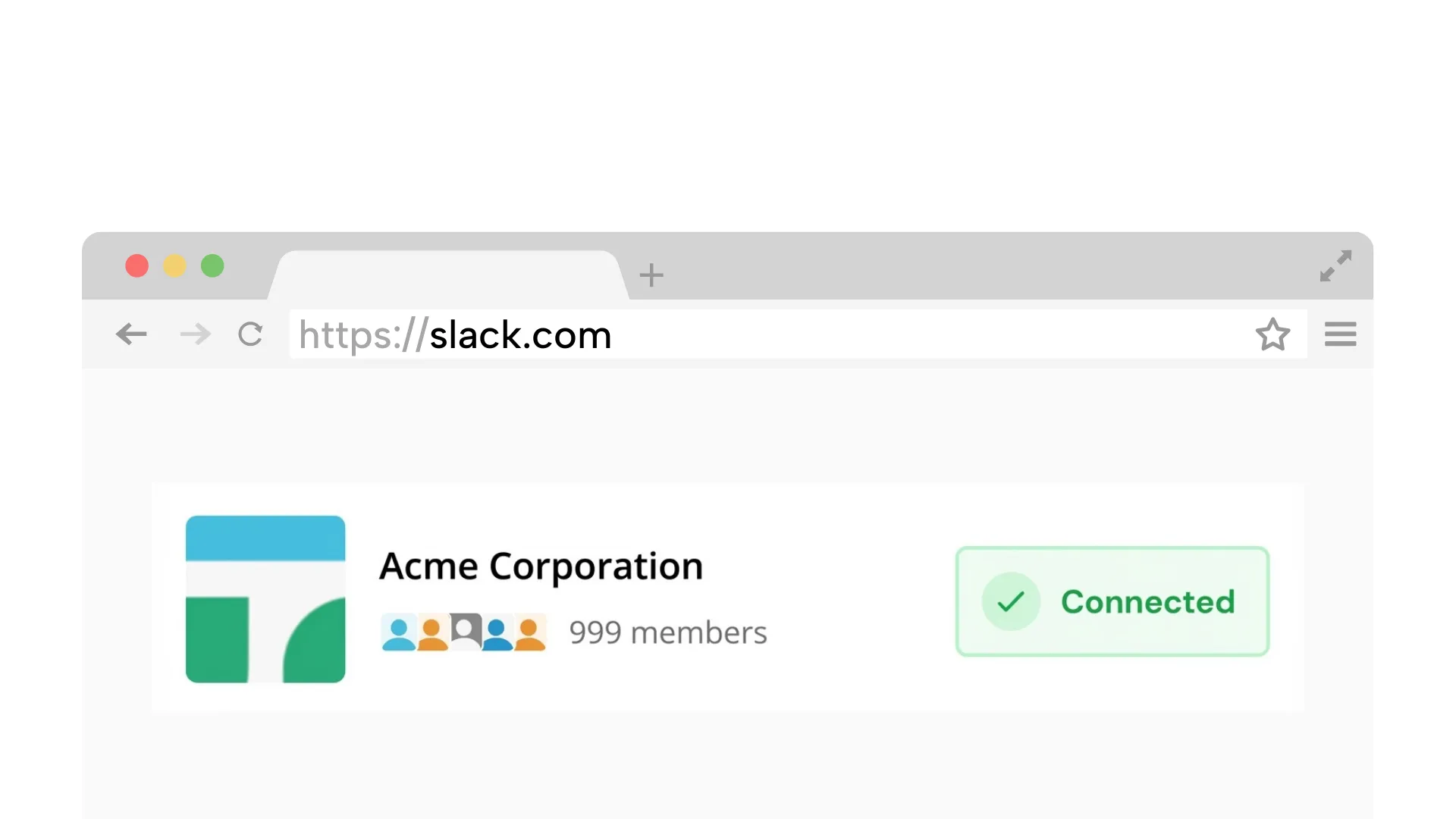
Slack を一度接続するためにデスクトップブラウザが必要です。
1. Slack ワークスペースを接続
ワークスペースを安全にリンクします。ブラウザ接続をシミュレートするため、アプリやボットをインストールする必要はありません。
Chrome をお使いですか?ワンクリック接続(任意)
ノートパソコンが閉じていても、勤務時間中に Slack のステータスをアクティブに保ち、自動化しましょう。
管理者承認不要 | プレゼンスのみ | デスクトップアプリ不要
2分で完了。いつでも解約可能。
信頼のシグナル
最小限のアクセス、明確な境界、デバイスの監視不要
ノートパソコンが閉じていても、選択した時間帯にステータスを緑色に保ちます。
常時オンのノートパソコンは不要。クラウドサービスがプレゼンスを一貫して維持します。
ご自身のアカウントで接続。ワークスペースアプリやボットは不要です。
メッセージは読み取りません。スケジュールはいつでも一時停止または変更可能です。
スケジュールされた Slack プレゼンスの設定はシンプルです:
デスクトップで約2分で完了
ワークスペースを安全にリンクします。ブラウザ接続をシミュレートするため、アプリやボットをインストールする必要はありません。
Chrome をお使いですか?ワンクリック接続(任意)
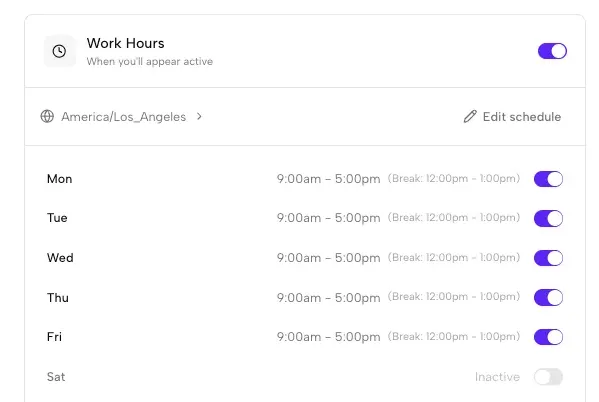
アクティブに表示したい曜日と時間を設定します。タイムゾーンは自動的に処理されます。
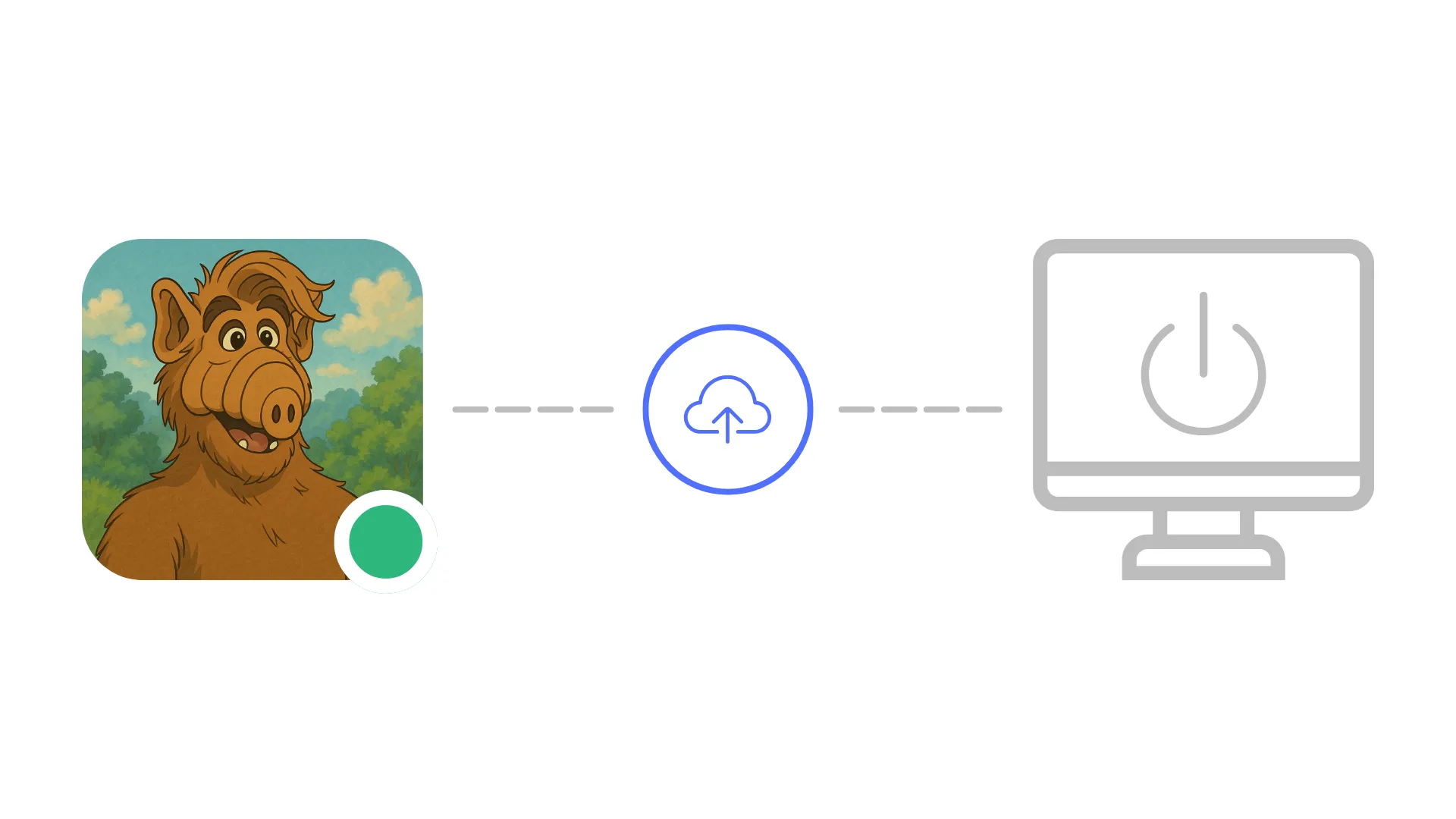
ノートパソコンを閉じたりインターネットが切断されても大丈夫。Idle Pilot がスケジュールされた時間帯にステータスを緑色に保ちます。
7日間無料トライアル。いつでも解約可能。
信頼性が高く、ポリシーに適合し、実際の勤務時間に合わせて動作
ノートパソコンがスリープしたりタブが一時停止すると機能しなくなります。忘れやすく管理が困難です。
ハードウェアやスクリプトはポリシー違反やセキュリティの問題を引き起こす可能性があります。
ノートパソコンが閉じていても動作し、実際の勤務時間に合わせて維持されます。
各ガイドはスケジュール設定のためにここにリンクしています
接続前のクイック回答
Slack プレゼンススケジューラーは、定義した勤務時間中にステータスをアクティブに保つツールです。マウスの動きに頼ったりノートパソコンを開いたままにする代わりに、プレゼンススケジューラーがクラウドから Slack セッションを維持するため、スケジュールに従って緑のドットがチームメイトに表示され続けます。
プレゼンススケジューラーは、選択した勤務時間中にクラウドサーバーからアクティブな Slack ウェブセッションを維持します。接続されたクライアントから Slack が期待するのと同じハートビートシグナルを送信し、デバイスのアクティビティ、ブラウザタブ、ローカルソフトウェアの実行なしにステータスを緑色に保ちます。
はい。スケジューラーはリモートサーバーから動作するため、デバイスに一切依存しません。ノートパソコンが開いていても、閉じていても、スリープ状態でも、完全に電源がオフでも、スケジュールされた時間帯に Slack プレゼンスはアクティブのままです。
いいえ。ご自身の Slack アカウントで接続します。ワークスペースボットや管理者によるインストールは不要です。他のメンバーや管理者が見えるものはワークスペースに何も追加されません。
いいえ。Idle Pilot はプレゼンスインジケーターのみを維持します。ワークスペース内のメッセージ、チャンネル、ファイルの読み取り、送信、アクセスは一切行いません。範囲は可用性ステータスに限定されています。
はい。Idle Pilot のダッシュボードからいつでも一時停止、スケジュールの調整、サインアウトが可能です。変更は即座に反映され、Slack でアクティブに表示されるタイミングを完全にコントロールできます。
プレゼンススケジューラーは、ブラウザタブを開いたままにするのと同様に、ご自身の Slack ウェブセッションを使用します。ワークスペースのポリシーと Slack の利用規約に従う必要があります。ボットやアプリがインストールされないため、通常、管理者が確認すべきものはありません。
最終更新:2026年3月
一度接続し、時間を設定して、緑のドットを気にするのはもうやめましょう。
