
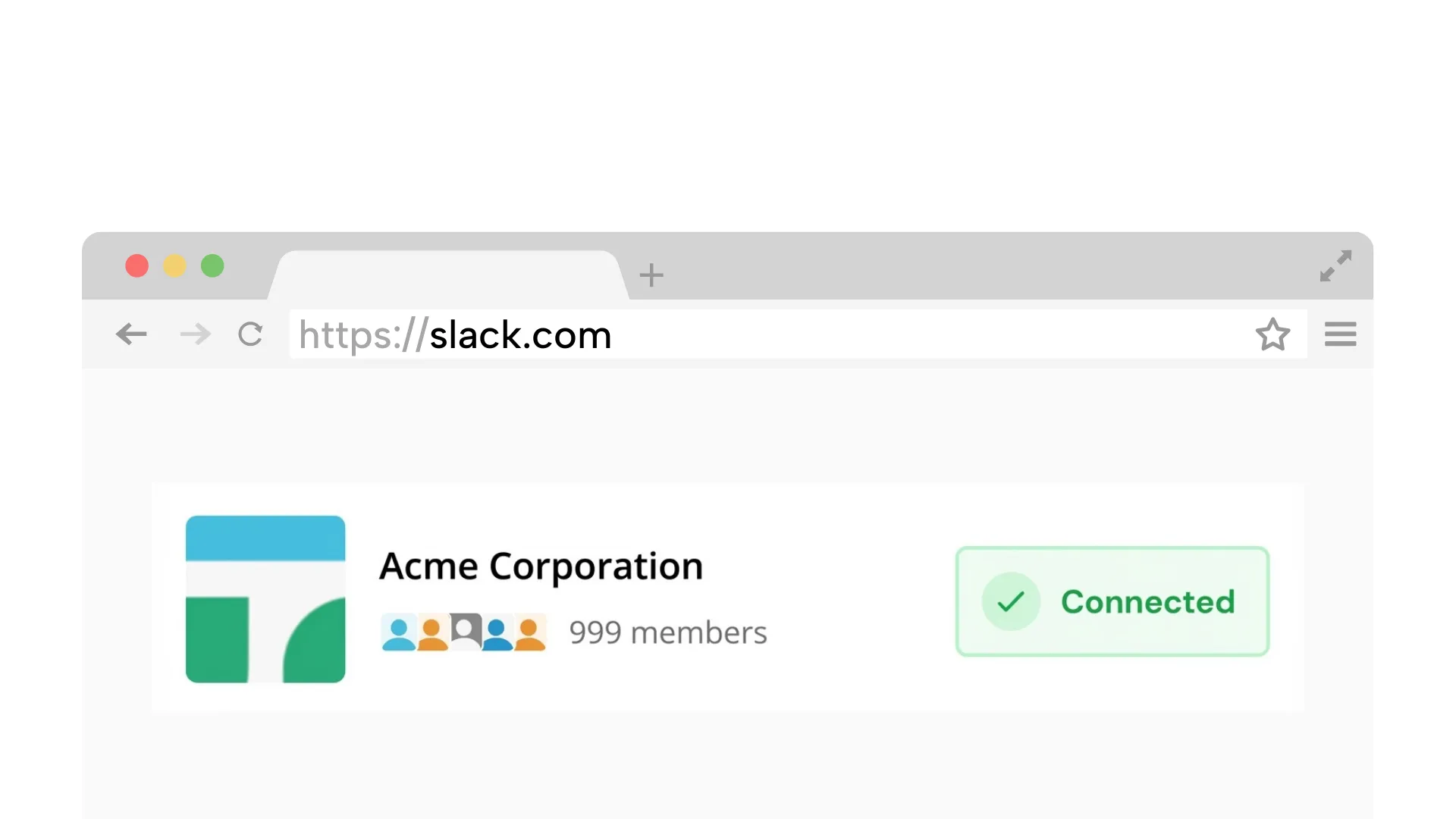
Slackへの初回接続にはデスクトップブラウザが必要です。
1. Slackワークスペースを接続
ワークスペースを安全にリンクします。ブラウザ接続をシミュレートするため、アプリやボットのインストールは不要です。
Chromeをお使いですか?ワンクリック接続(オプション)
デバイスの裏技や管理者の承認なしで、スケジュールされた時間帯にグリーン状態を維持します。
管理者の承認不要 | プレゼンスのみ | デスクトップアプリ不要
スケジュールされた時間帯にグリーン状態を維持。
信頼シグナル
プレゼンスを一度スケジュールして、Slackの監視をやめましょう
ノートパソコンが閉じていても、選択した時間帯にグリーンステータスを維持します。
常時起動のノートパソコンは不要。クラウドワーカーがプレゼンスを一貫して維持します。
ご自身のアカウントで接続。ワークスペースアプリやボットは不要です。
メッセージは読み取りません。いつでもスケジュールの一時停止や変更が可能です。
スリープ、画面ロック、タブのサスペンドがアクティビティタイマーをリセットします
デバイスがスリープまたはロックすると、Slackはハートビート信号を失います。
バックグラウンドタブがSlackを一時停止し、auto-awayを引き起こす可能性があります。
デバイス間の切り替えにより、プレゼンス信号にギャップが生じる可能性があります。
信頼性が高く、ポリシーに準拠し、実際の勤務時間に整合
ノートパソコンがスリープしたりタブがサスペンドされると失敗します。
ローカルアクセスが必要で、ITポリシーと競合する可能性があります。
ノートパソコンが閉じていても機能し、勤務時間に整合し続けます。
デバイスのトリックなしで、クラウドからSlackをアクティブに保ちます:
デスクトップで約2分で完了
ワークスペースを安全にリンクします。ブラウザ接続をシミュレートするため、アプリやボットのインストールは不要です。
Chromeをお使いですか?ワンクリック接続(オプション)
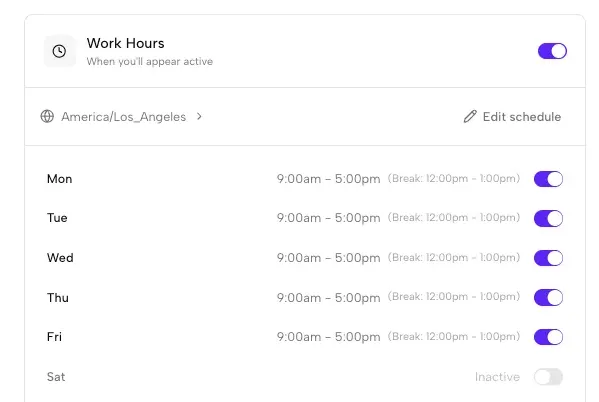
アクティブに表示したい曜日と時間帯を設定します。タイムゾーンは自動的に管理されます。
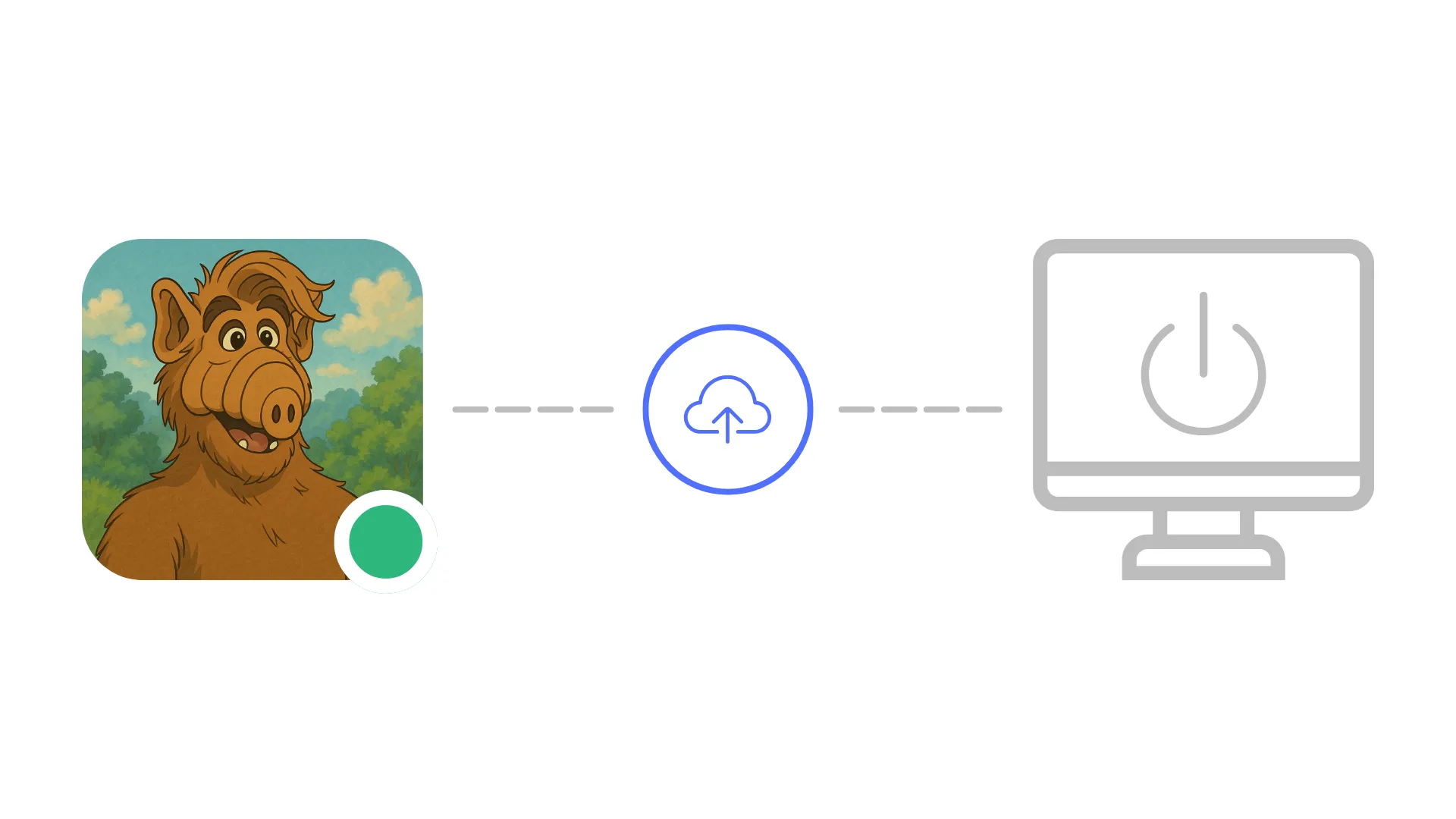
ノートパソコンを閉じてもインターネットが切断されても、Idle Pilotがスケジュールされた時間帯にグリーンステータスを維持します。
スケジュールされた時間帯にグリーン状態を維持。
各ガイドはスケジューリングのためにここにリンクしています
接続前のクイック回答
ローカルのSlackクライアントはノートパソコンがスリープすると切断されるため、デバイス側の解決策はありません。Idle PilotのようなクラウドベースのプレゼンススケジューラーはリモートサーバーからSlackセッションを維持し、ノートパソコンが開いているか、WiFiに接続されているか、電源が入っているかに関係なく、選択した勤務時間中アクティブな状態を保ちます。
はい。マウスジグラーは画面をスリープさせないだけで、Slackはアプリケーションとの実際のインタラクションを必要とするため、auto-awayを確実に防止できません。スケジュールベースのクラウドツールは、ハードウェア、ソフトウェアのインストール、デバイスのトリックなしでSlackプレゼンスを直接維持します。コンピュータが完全にオフの状態でも機能します。
Slackのプレゼンスは接続されたSlackクライアントとの最近のインタラクションに依存します。デバイスがスリープしたり、画面がロックされたり、ブラウザタブがサスペンドされると、Slackはハートビート信号を失い、約10分後に離席表示にします。クラウドプレゼンススケジューラーは、独立してアクティブなセッションを維持することでこれらのギャップを排除します。
いいえ。Idle Pilotはワークスペースボットや管理者によるインストールを必要とせず、ご自身のSlackアカウントを使用して接続します。他のメンバーや管理者が確認したり承認したりする必要のあるものはワークスペースに追加されません。
Idle Pilotのダッシュボードからいつでもスケジュールの一時停止や変更ができ、即座にサインアウトできます。変更は即座に反映されるため、いつアクティブに表示されるかを完全にコントロールできます。
最終更新:2026年3月
一度接続して時間を設定すれば、グリーンドットの心配はもう不要です。