
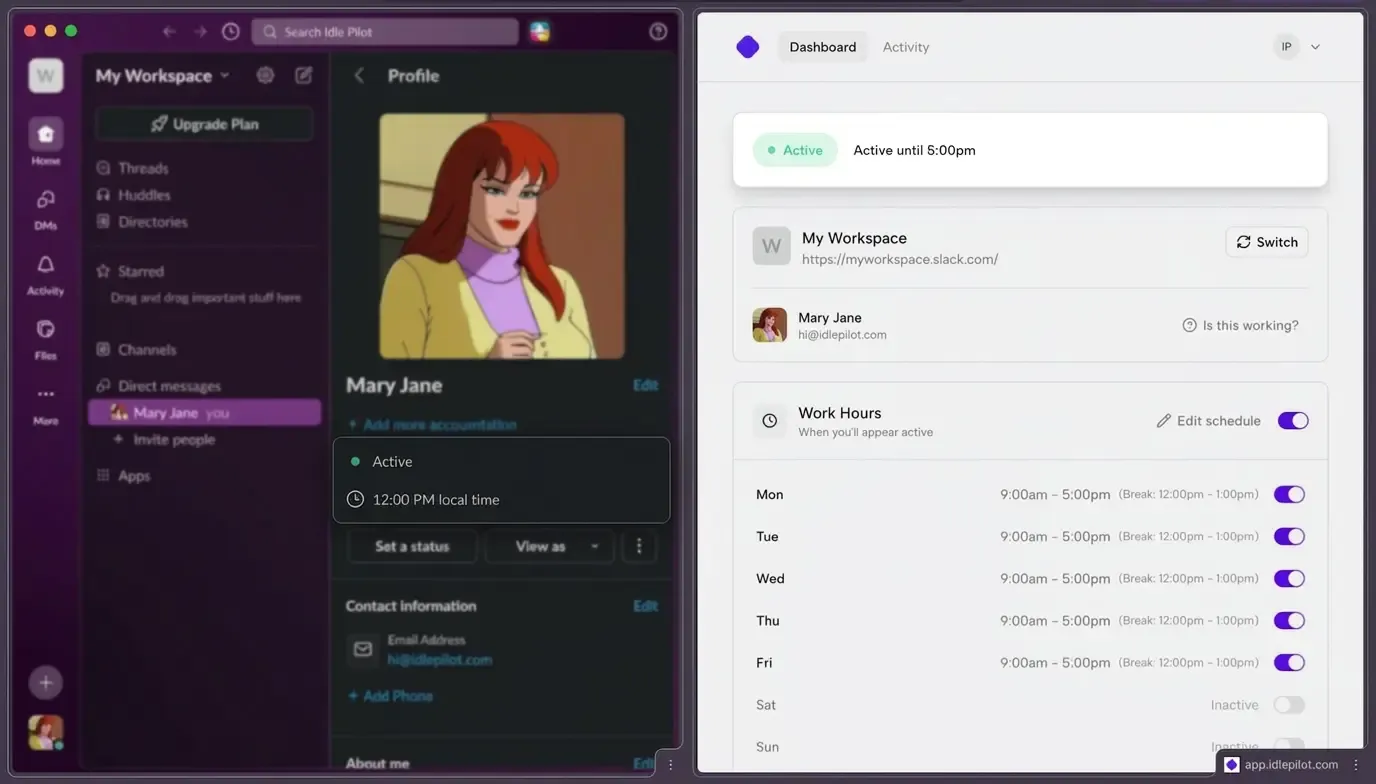
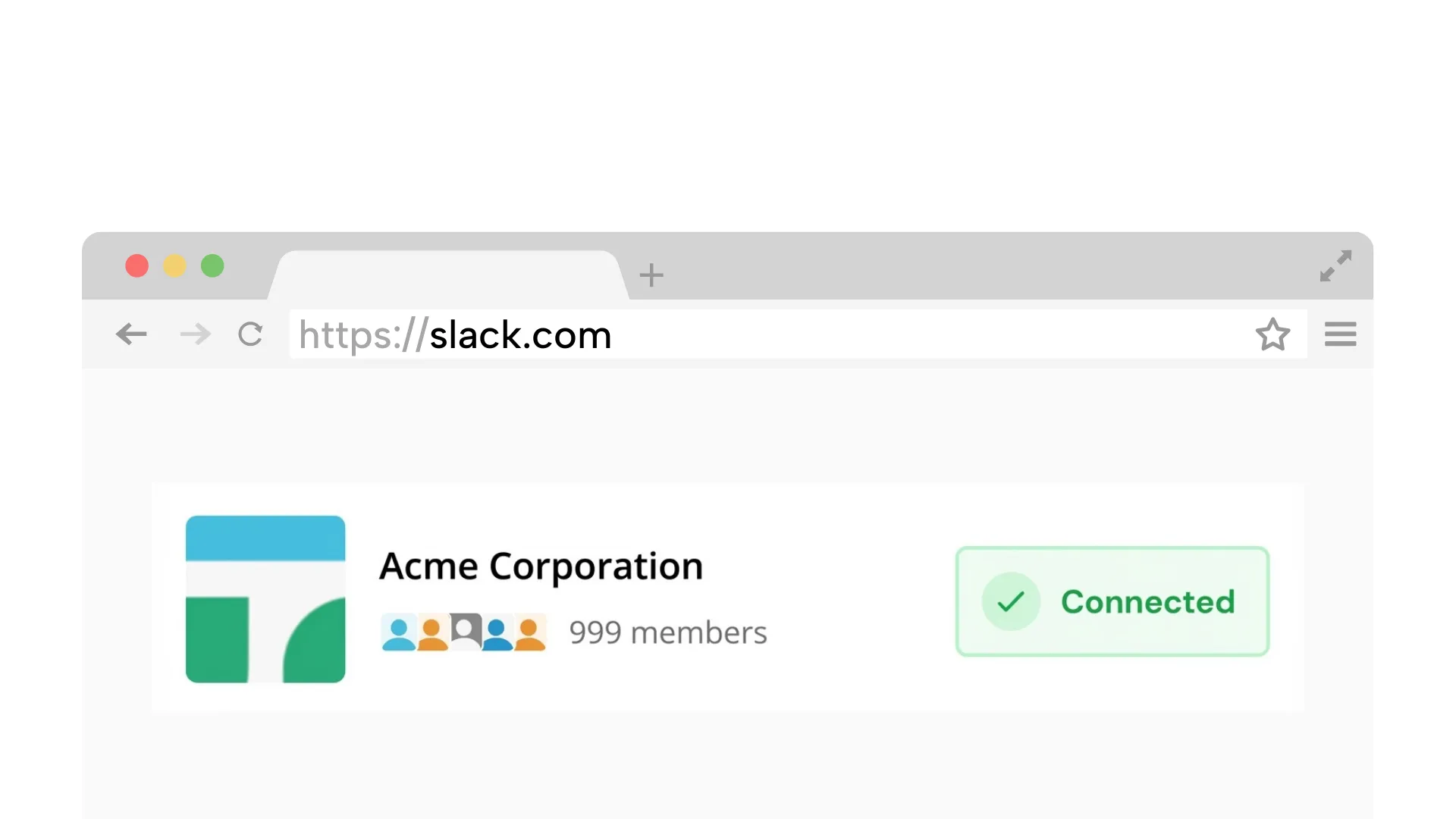
Slackへの初回接続にはデスクトップブラウザが必要です。
1. Slackワークスペースを接続
ワークスペースを安全にリンクします。ブラウザ接続をシミュレートするため、アプリやボットのインストールは不要です。
Chromeをお使いですか?ワンクリック接続(オプション)
可用性ウィンドウをスケジュールし、勤務時間中にステータスを一貫して維持します。
ボットなし | 管理者の承認不要 | プレゼンスのみ
一度スケジュール。いつでもオフに。
自動化対応
コントロールを維持するスケジュールベースの自動化
ワークスペースボットをインストールせずに可用性をスケジュールします。
ご自身のアカウントで接続。チームへのインストールは不要です。
ノートパソコンがスリープしてもステータスは一貫して維持されます。
メッセージへのアクセスなし。ステータスをスケジュールに合わせて維持するだけです。
集中ブロック、会議、タイムゾーン間で一貫した可用性を維持
デバイスの常時アクティビティなしで、集中作業中もアクティブな状態を維持。
計画された会議ブロックにステータスを合わせて維持。
タイムゾーン間で明確な対応可能時間を設定。
ボットやスクリプトなしでSlackステータスを自動化する方法:
デスクトップで約2分で完了
ワークスペースを安全にリンクします。ブラウザ接続をシミュレートするため、アプリやボットのインストールは不要です。
Chromeをお使いですか?ワンクリック接続(オプション)
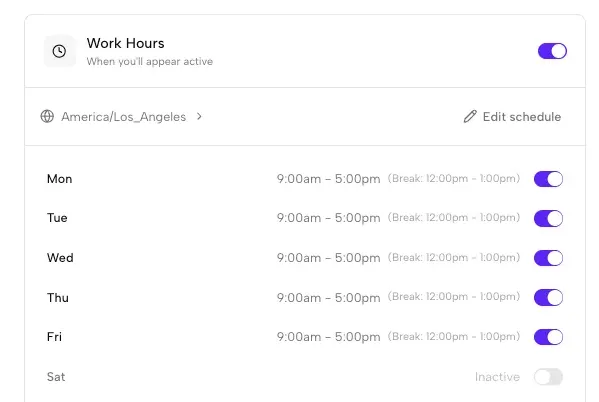
アクティブに表示したい曜日と時間帯を設定します。タイムゾーンは自動的に管理されます。
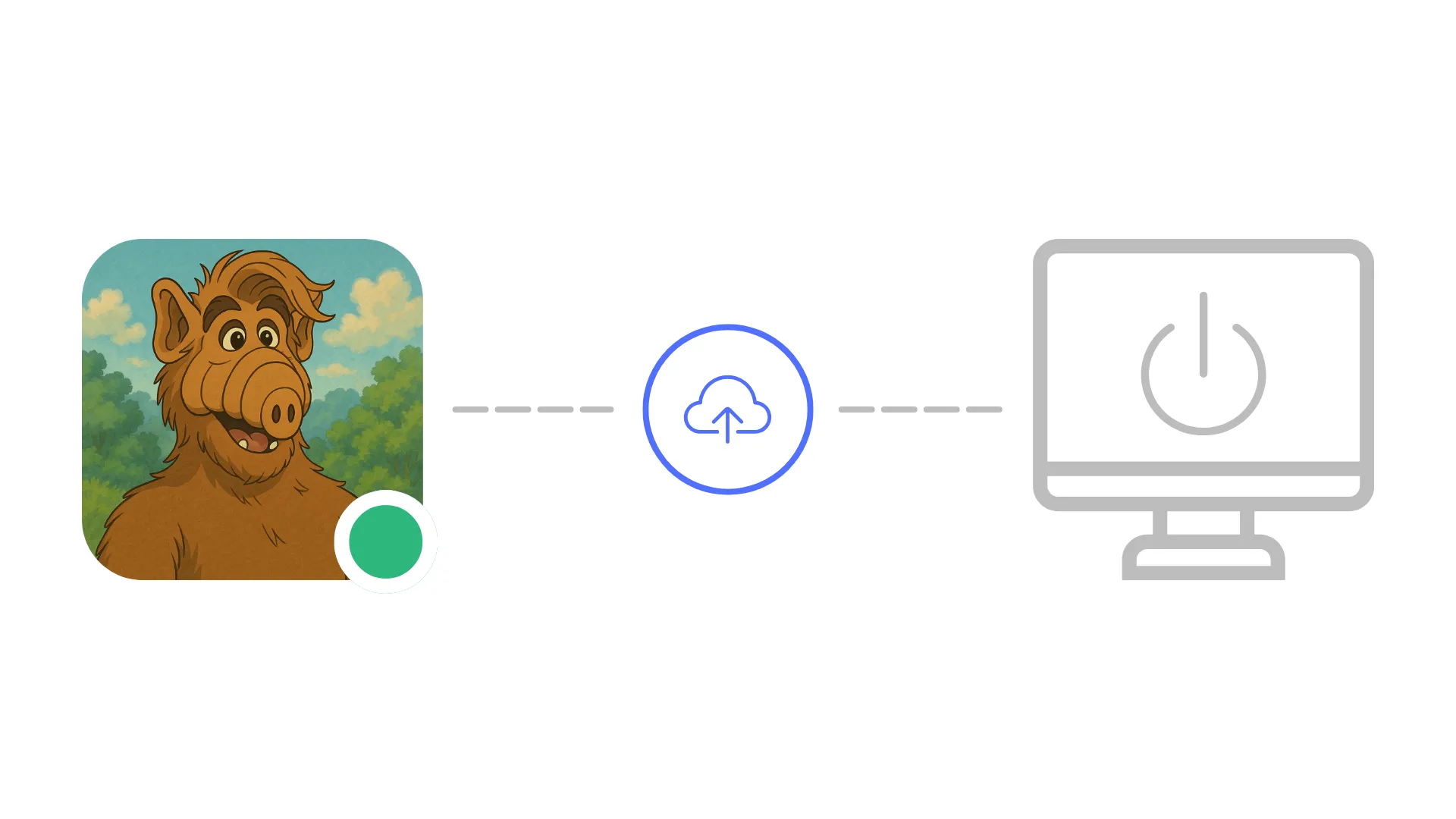
Idle Pilotが自動化ウィンドウ中にステータスをアクティブに維持します。
一度スケジュール。いつでもオフに。
ボット、スクリプト、デバイスのトリックなしで一貫性を維持
多くの場合、管理者の承認が必要で、ワークスペースポリシーにより制限される場合があります。
電源が入ったデバイスに依存し、ノートパソコンがスリープすると失敗します。
デバイスがオフラインでも、計画された時間にステータスを合わせて維持します。
各ガイドはスケジューリングのためにここにリンクしています
接続前のクイック回答
はい。Idle Pilotはご自身のWebセッションを使用してSlackステータスを自動化するため、ワークスペースボットのインストールは不要で、管理者の承認も必要ありません。デスクトップブラウザから一度接続し、勤務時間を設定すれば、自動化はクラウドから実行されます。カスタムステータステキストはそのまま維持されます。
Idle Pilotを通じたSlackステータスの自動化は、ブラウザタブを開いたままにするのと同様に、ご自身のSlack Webセッションを使用します。ワークスペースに何もインストールされないため、管理者が承認や管理する必要のあるものはありません。ただし、ワークスペースのポリシーとSlackの利用規約には引き続き従ってください。
いいえ。Idle Pilotはプレゼンスインジケーター(グリーンドット)のみを維持します。カスタムステータステキスト、絵文字、有効期限は変更しません。自動化が可用性を管理する間、ステータスメッセージの内容は完全にご自身でコントロールできます。
はい。スケジュールは選択したタイムゾーンに紐づけられ、夏時間の変更にも自動的に対応します。これは、メンバーが現地の勤務時間中に明確な対応可能時間を必要とする分散チームに特に便利です。
はい。Idle Pilotのダッシュボードからいつでもスケジュールの一時停止、調整、またはオフが可能です。変更は即座に反映されるため、現在の可用性に合わないスケジュールに縛られることはありません。
最終更新:2026年3月