Begrenzte Zeit Erster Monat gratis ·
Jetzt sichern →

Slack auto-away beheben
mit einem zuverlässigen Zeitplan

Stoppen Sie falsche Abwesenheitssignale durch die Kombination von Schnelllösungen mit zeitplanbasierter Präsenz.

Keine Administratorgenehmigung | Nur Präsenz | Keine Desktop-App

Auto-away jetzt beheben

Halten Sie die Präsenz während der Arbeitszeit konsistent.

Zuverlässige Lösung

Slack auto-away richtig beheben

Schnelllösungen plus ein zeitplanbasiertes Backup, das konsistent bleibt

Zuverlässige zeitplanbasierte Lösung

Halten Sie Ihren Status während geplanter Arbeitszeiten grün.

Funktioniert, wenn Geräte schlafen

Präsenz bleibt konsistent, auch wenn Ihr Laptop geschlossen ist.

Keine Administratorgenehmigung

Verbinden Sie sich mit Ihrem eigenen Konto. Kein Workspace-Bot erforderlich.

Nur Präsenz

Liest keine Nachrichten. Hält nur Verfügbarkeitssignale aufrecht.

Auto-away Checkliste

Beheben Sie die häufigsten auto-away Auslöser

Beginnen Sie mit Geräte- und Browsereinstellungen vor der zeitplanbasierten Abdeckung

Ruhezustand und Sperre verhindern

Erhöhen Sie die Ruhezustand-Timer innerhalb der Richtlinien, um Slack verbunden zu halten.

Slack-Clients aktiv halten

Verwenden Sie einen stabilen Desktop- oder Web-Client während der Arbeitszeit.

Tab-Suspension vermeiden

Deaktivieren Sie Einstellungen, die den Slack-Web-Tab im Hintergrund einfrieren.

Zeitplanbasierte Lösung

Die dauerhafte Lösung für Slack auto-away dauert etwa 2 Minuten:

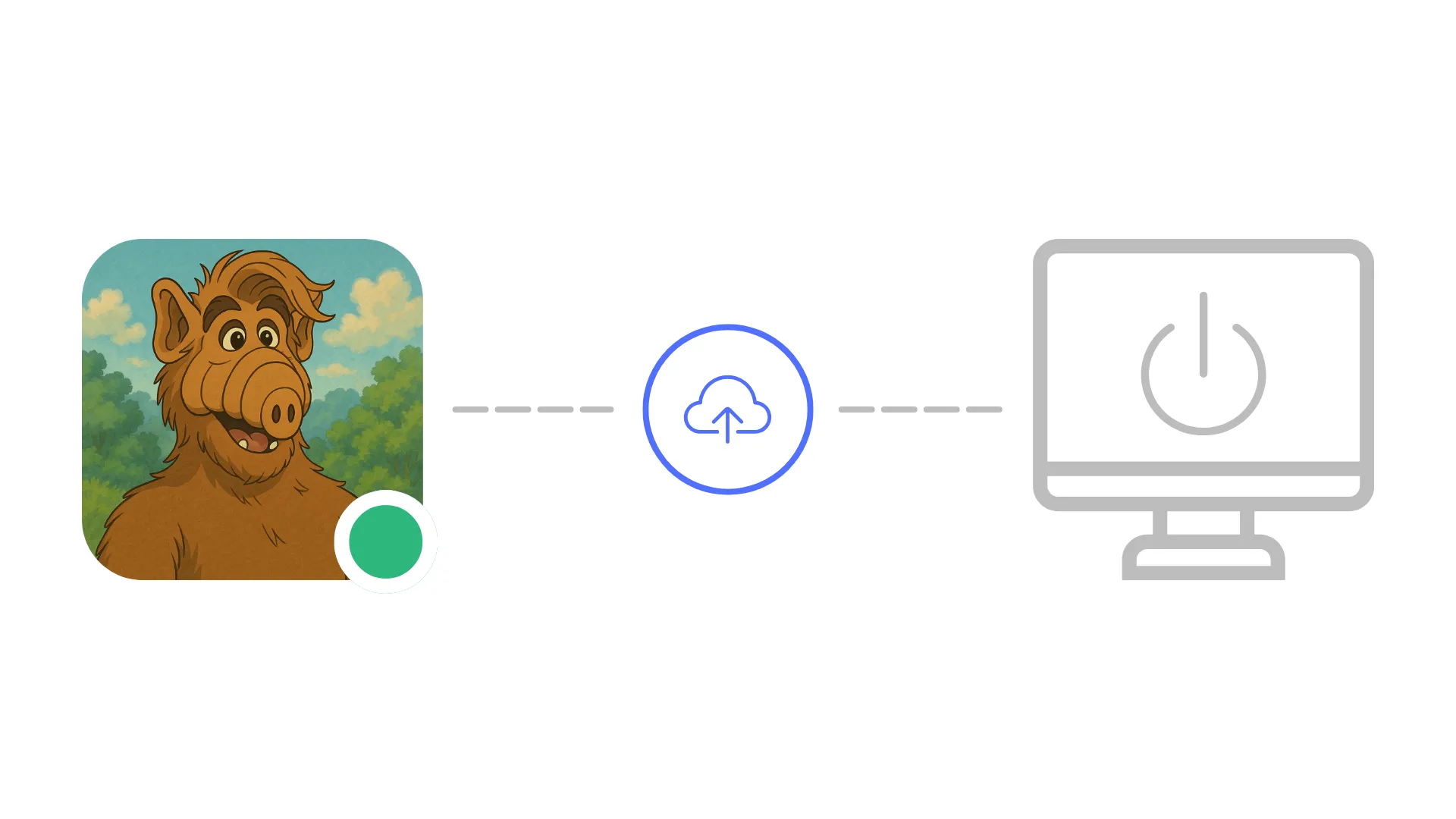
Wenn Geräte schlafen, halten Zeitpläne Sie aktiv

Ein Cloud-Worker hält Ihre Präsenz während der Arbeitszeit konsistent

1. Verbinden Sie Ihren Slack-Workspace
Desktop-Einrichtung (einmalig)

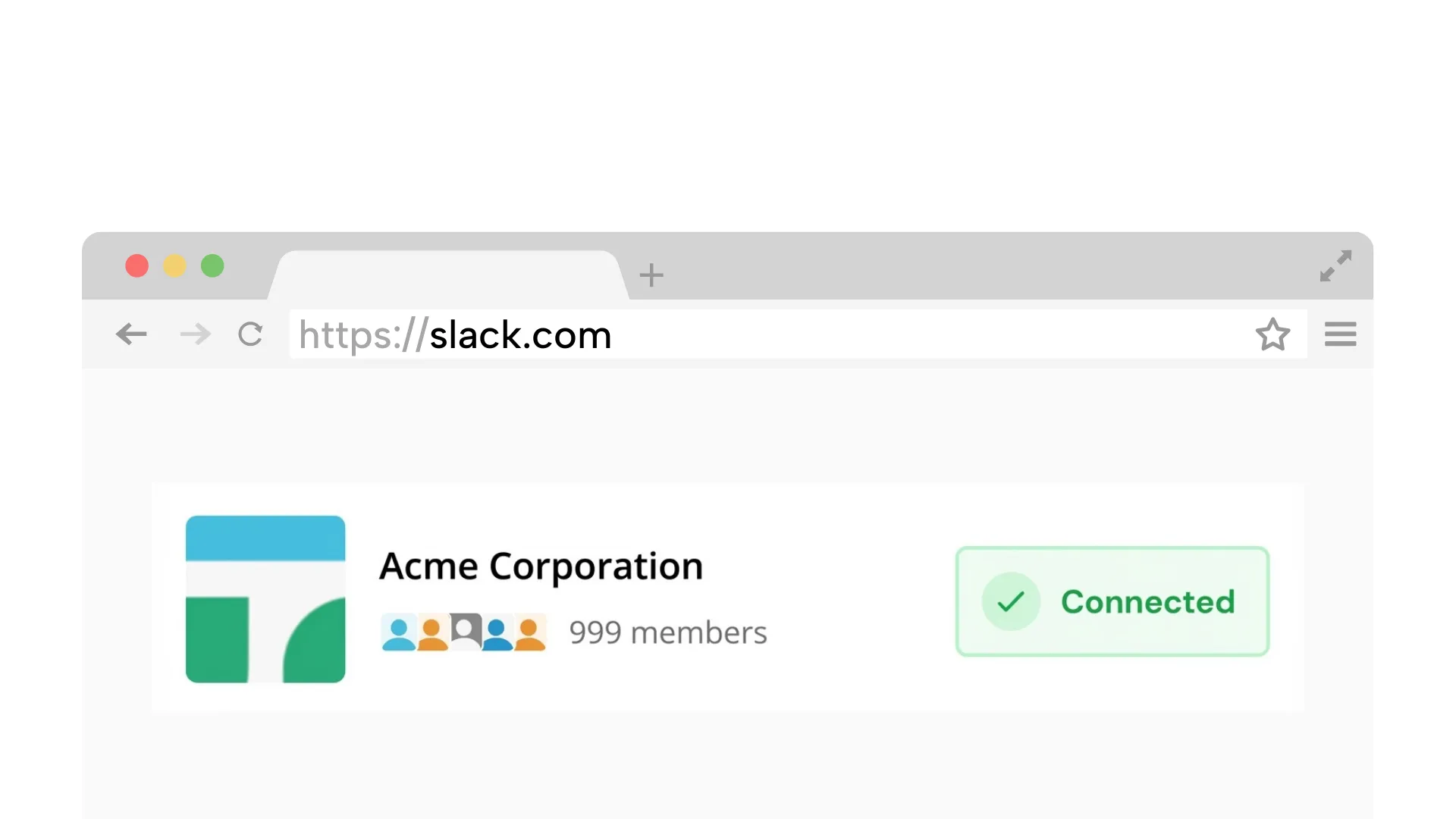
1. Verbinden Sie Ihren Slack-Workspace

Verknüpfen Sie Ihren Workspace sicher. Wir simulieren eine Browser-Verbindung, sodass Sie keine Apps oder Bots installieren müssen.

Chrome nutzen? 1-Klick-Verbindung (optional)
2. Wählen Sie Ihre Arbeitszeiten und Zeitzone

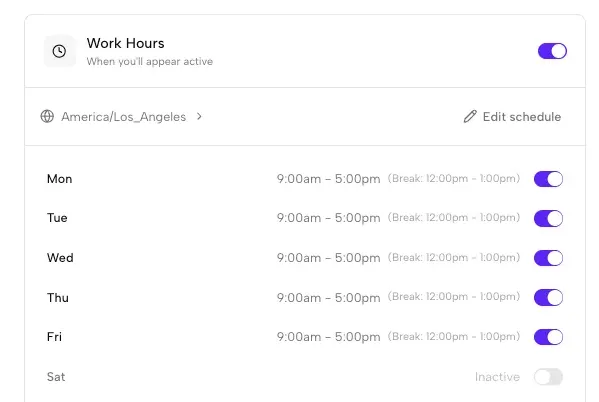
2. Wählen Sie Ihre Arbeitszeiten und Zeitzone

Legen Sie die Tage und Stunden fest, zu denen Sie aktiv erscheinen möchten. Zeitzonen werden automatisch verwaltet.

3. Ihr Status bleibt während Ihres Zeitplans aktiv

3. Ihr Status bleibt während Ihres Zeitplans aktiv

Idle Pilot hält Ihren Status grün, auch wenn Ihre Geräte in den Ruhezustand gehen.

Keine Slack-App oder Bot installiert
Liest oder sendet keine Nachrichten
Jederzeit deaktivierbar
Auto-away jetzt beheben

Halten Sie die Präsenz während der Arbeitszeit konsistent.

Häufig gestellte Fragen

Schnelle Antworten vor dem Verbinden

Was verursacht Slack auto-away und wie behebe ich es dauerhaft?

Slack markiert Sie nach etwa 10 Minuten ohne Interaktion von einem verbundenen Client als abwesend. Geräte-Ruhezustand, Bildschirmsperre, VPN-Abbrüche und Hintergrund-Tab-Suspension lösen dies aus. Eine dauerhafte Lösung erfordert die Aufrechterhaltung der Slack-Sitzung außerhalb Ihres Geräts — genau das macht ein cloudbasierter Präsenzplaner.

Erfordert die Behebung von Slack auto-away Administratorberechtigungen?

Nein. Die häufigsten Lösungen, wie das Anpassen von Ruhezustand-Timern oder das Halten von Slack im Vordergrund, sind Änderungen auf Benutzerebene. Ein zeitplanbasiertes Präsenz-Tool wie Idle Pilot erfordert ebenfalls keine Administratorgenehmigung, da es sich mit Ihrem eigenen Slack-Konto verbindet, ohne einen Workspace-Bot zu installieren.

Kann ich Slack auto-away vollständig deaktivieren?

Slack bietet keine offizielle Einstellung zum Deaktivieren von auto-away. Sie können die Auslöser reduzieren, indem Sie den Geräte-Ruhezustand verhindern und den Slack-Client aktiv halten. Die einzige zuverlässige Methode, auto-away zu eliminieren, ist jedoch die Planung der Präsenz aus der Cloud, sodass während Ihrer Arbeitszeiten immer eine aktive Sitzung besteht.

Was ist, wenn mein Laptop während der Arbeitszeit häufig in den Ruhezustand geht?

Wenn Ihr Laptop häufig in den Ruhezustand geht oder gesperrt wird, werden lokale Lösungen immer Lücken haben. Ein cloudbasierter Ansatz funktioniert unabhängig von Ihrem Gerät und hält Ihren Slack-Status während Ihrer gewählten Stunden aktiv, selbst wenn der Laptop komplett ausgeschaltet oder vom WiFi getrennt ist.

Ist eine zeitplanbasierte auto-away Lösung zuverlässig?

Ja. Der Zeitplan läuft auf Cloud-Servern und hält Ihre Slack-Sitzung während der geplanten Arbeitszeiten aufrecht. Er ist nicht vom lokalen Gerätezustand abhängig und funktioniert daher konsistent, unabhängig von Ruhezustandseinstellungen, VPN-Änderungen oder Browser-Tab-Verwaltung.

Zuletzt aktualisiert: März 2026

Bereit, Slack auto-away zu beheben?

Einmal verbinden, Zeiten festlegen und nicht mehr um den grünen Punkt sorgen.

Kostenlos testen →