
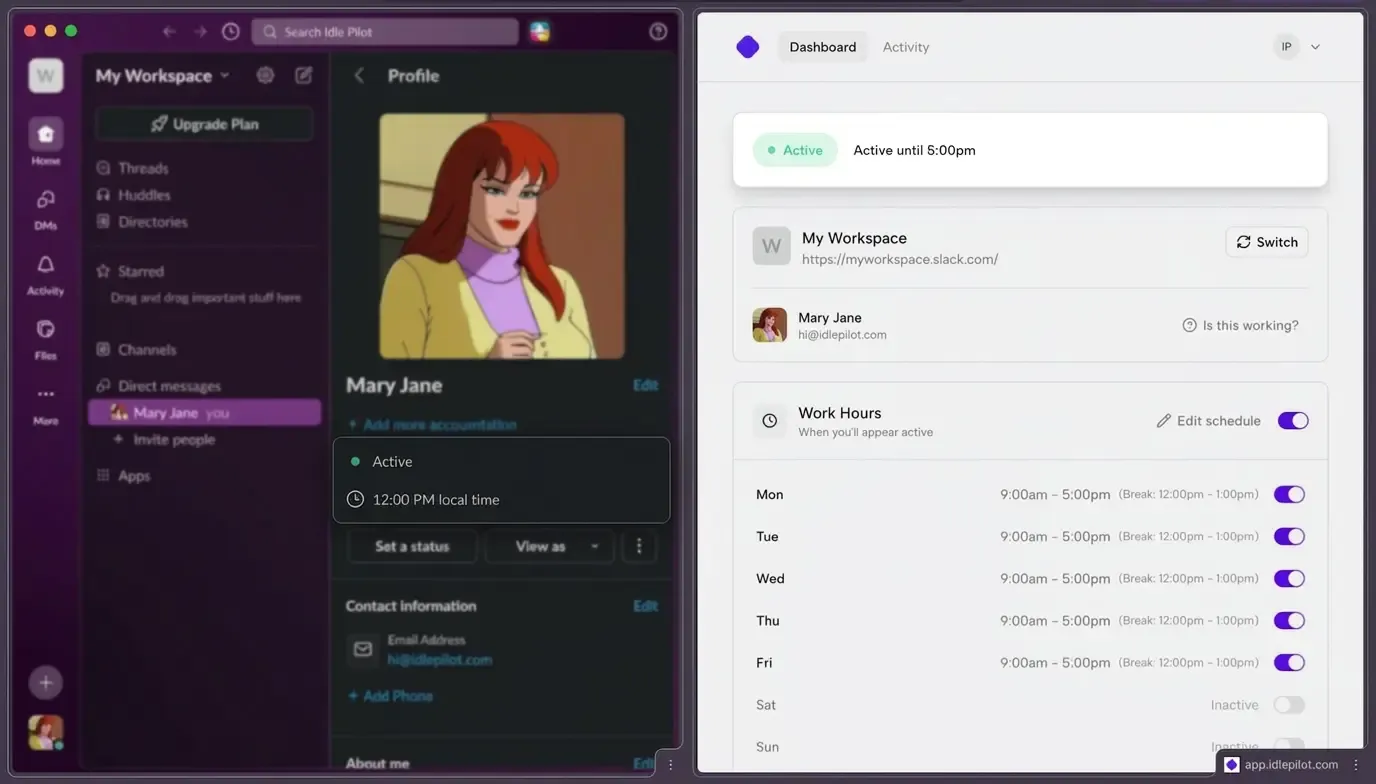
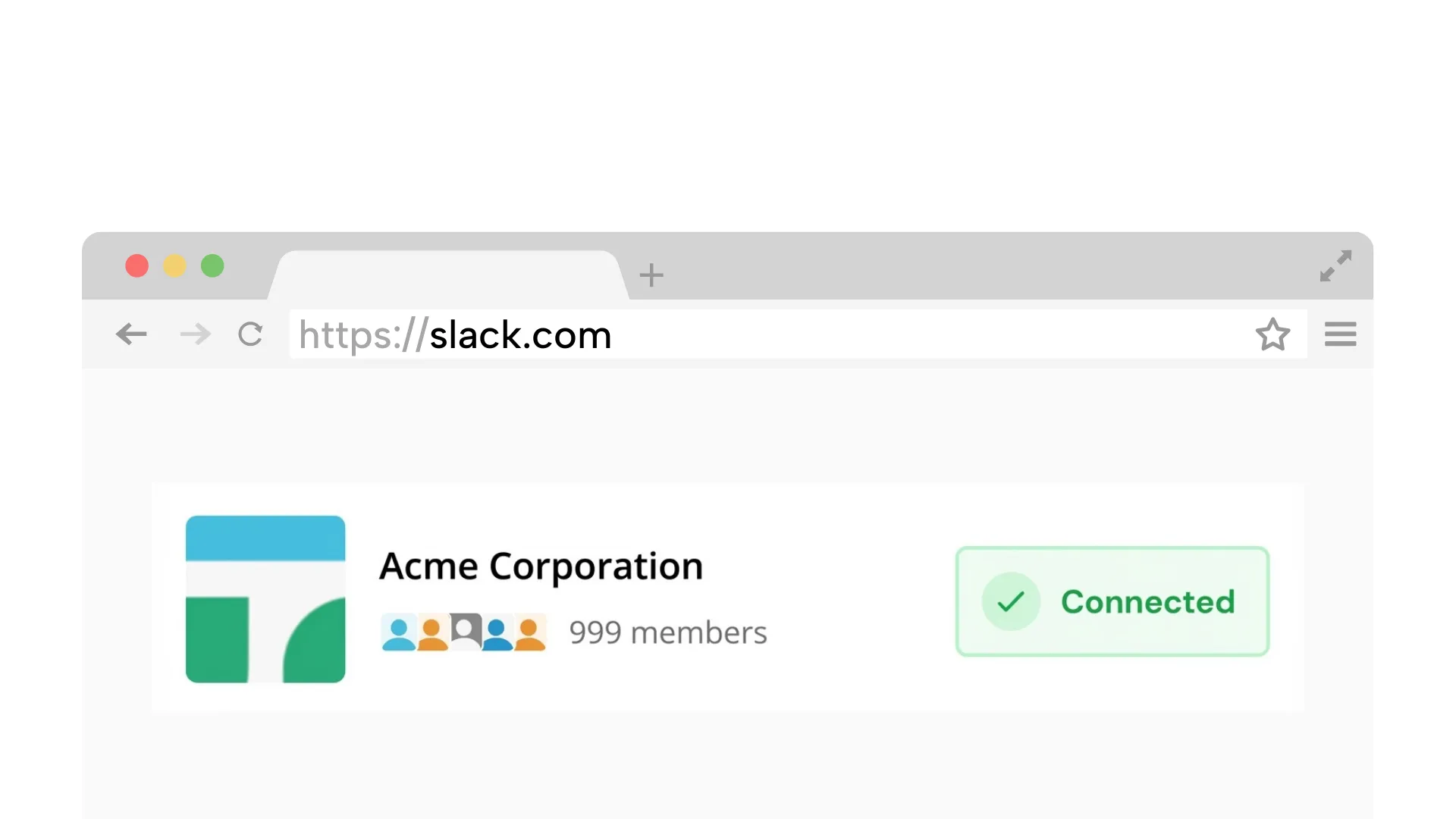
1. Conecte su espacio de trabajo de Slack
Vincule su espacio de trabajo de forma segura. Simulamos una conexión de navegador, por lo que no necesita instalar aplicaciones ni bots.
¿Usa Chrome? Conexión con 1 clic (opcional)
Detenga las falsas señales de ausencia combinando soluciones rápidas con presencia basada en horario.
Sin aprobación del administrador | Solo presencia | Sin aplicación de escritorio
Mantenga la presencia consistente durante las horas de trabajo.
Solución fiable
Soluciones rápidas más un respaldo basado en horario que permanece consistente
Mantenga su estado en verde durante las horas de trabajo planificadas.
La presencia permanece consistente incluso cuando su portátil está cerrado.
Conéctese con su propia cuenta. No se requiere bot en el espacio de trabajo.
No lee mensajes. Solo mantiene señales de disponibilidad.
Comience con la configuración del dispositivo y navegador antes de la cobertura basada en horario
Aumente los temporizadores de suspensión dentro de la política para mantener Slack conectado.
Use un cliente de escritorio o web estable durante las horas de trabajo.
Desactive configuraciones que congelan la pestaña web de Slack en segundo plano.
La solución permanente para auto-away de Slack tarda unos 2 minutos:
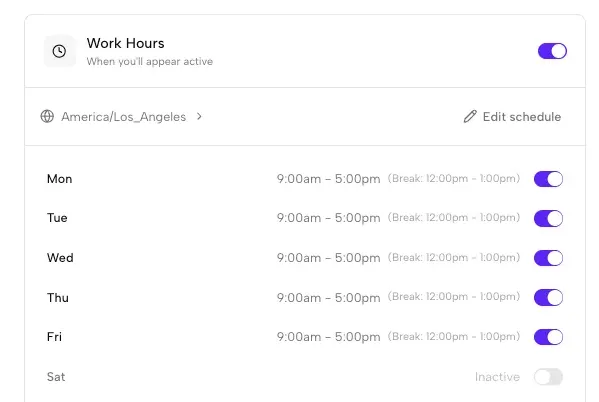
Un trabajador en la nube mantiene su presencia consistente durante las horas de trabajo
Vincule su espacio de trabajo de forma segura. Simulamos una conexión de navegador, por lo que no necesita instalar aplicaciones ni bots.
¿Usa Chrome? Conexión con 1 clic (opcional)
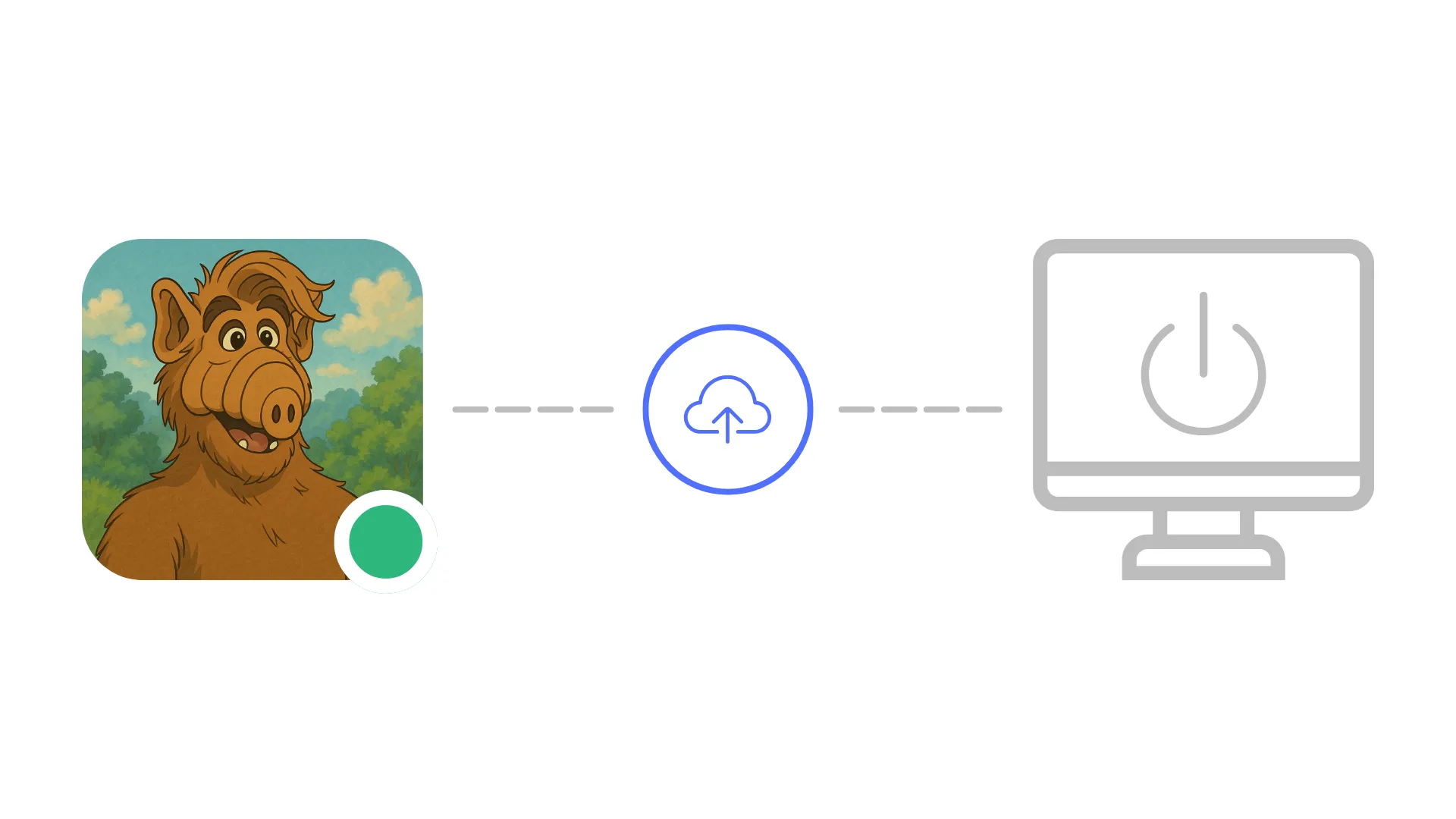
Establezca los días y horas en que desea aparecer activo. Gestionamos las zonas horarias automáticamente.
Idle Pilot mantiene su estado en verde incluso si sus dispositivos se suspenden.
Mantenga la presencia consistente durante las horas de trabajo.
Cada guía enlaza aquí para la programación
Soluciones para el bloqueo de pantalla sin romper reglas de seguridad.
Leer guíaCobertura basada en horario para ventanas de suspensión.
Leer guíaEntienda el temporizador y qué lo reinicia.
Leer guíaFormas basadas en horario para mantener su estado en verde.
Leer guíaRespuestas rápidas antes de conectar
Slack le marca como ausente después de aproximadamente 10 minutos sin interacción desde un cliente conectado. La suspensión del dispositivo, el bloqueo de pantalla, las caídas de VPN y la suspensión de pestañas en segundo plano lo activan. Una solución permanente requiere mantener la sesión de Slack desde fuera de su dispositivo, que es exactamente lo que hace un programador de presencia basado en la nube.
No. Las soluciones más comunes, como ajustar temporizadores de suspensión o mantener Slack en primer plano, son cambios a nivel de usuario. Una herramienta de presencia basada en horario como Idle Pilot tampoco requiere aprobación del administrador, ya que se conecta usando su propia cuenta de Slack sin instalar ningún bot en el espacio de trabajo.
Slack no ofrece una configuración oficial para desactivar auto-away. Puede reducir los disparadores previniendo la suspensión del dispositivo y manteniendo el cliente de Slack activo, pero la única forma fiable de eliminar auto-away es programar la presencia desde la nube para que siempre haya una sesión activa durante sus horas de trabajo.
Si su portátil se suspende o bloquea a menudo, las soluciones locales siempre tendrán vacíos. Un enfoque basado en la nube funciona independientemente de su dispositivo, manteniendo su estado de Slack activo durante las horas elegidas incluso si el portátil está completamente apagado o desconectado de WiFi.
Sí. El horario se ejecuta desde servidores en la nube y mantiene su sesión de Slack durante las horas de trabajo planificadas. No depende del estado del dispositivo local, por lo que funciona de manera consistente independientemente de la configuración de suspensión, cambios de VPN o gestión de pestañas del navegador.
Última actualización: marzo de 2026
Conéctese una vez, establezca sus horas y deje de preocuparse por el punto verde.