
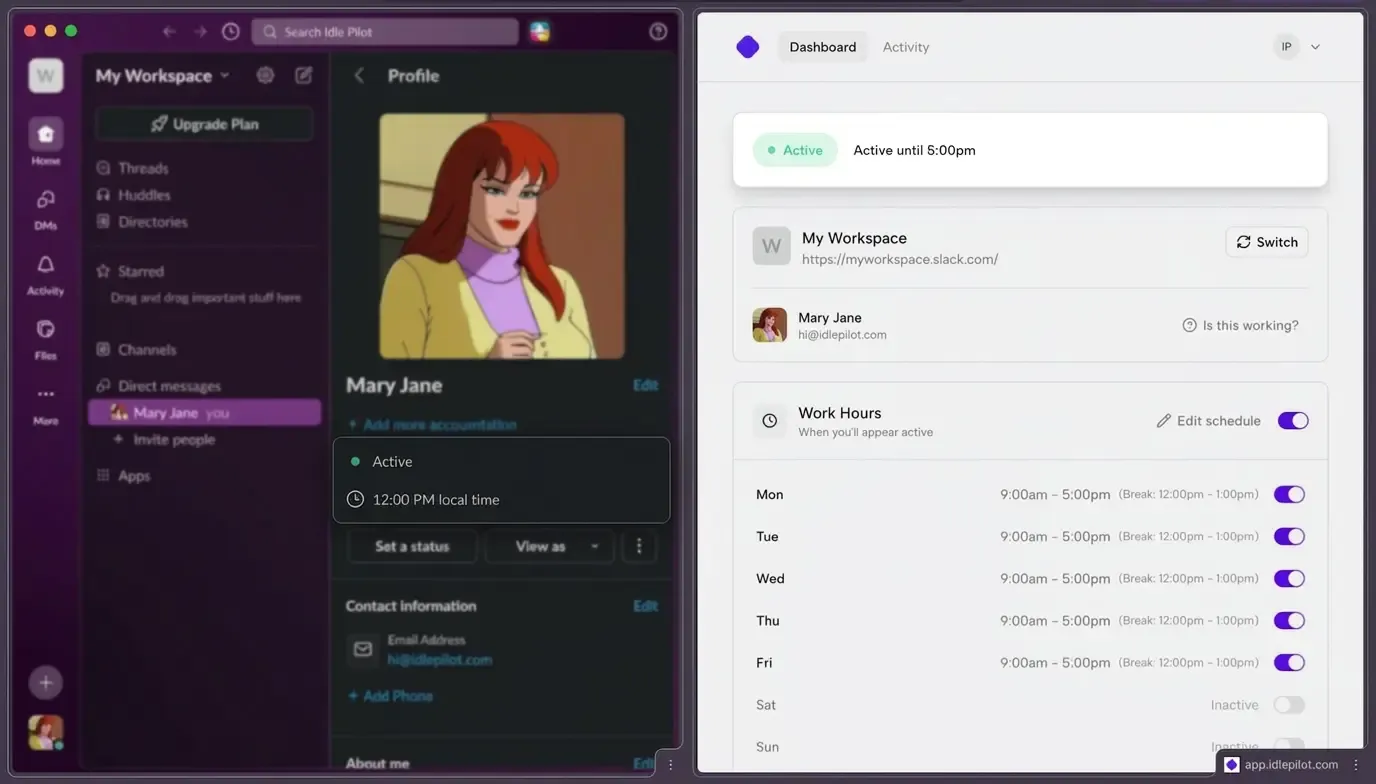
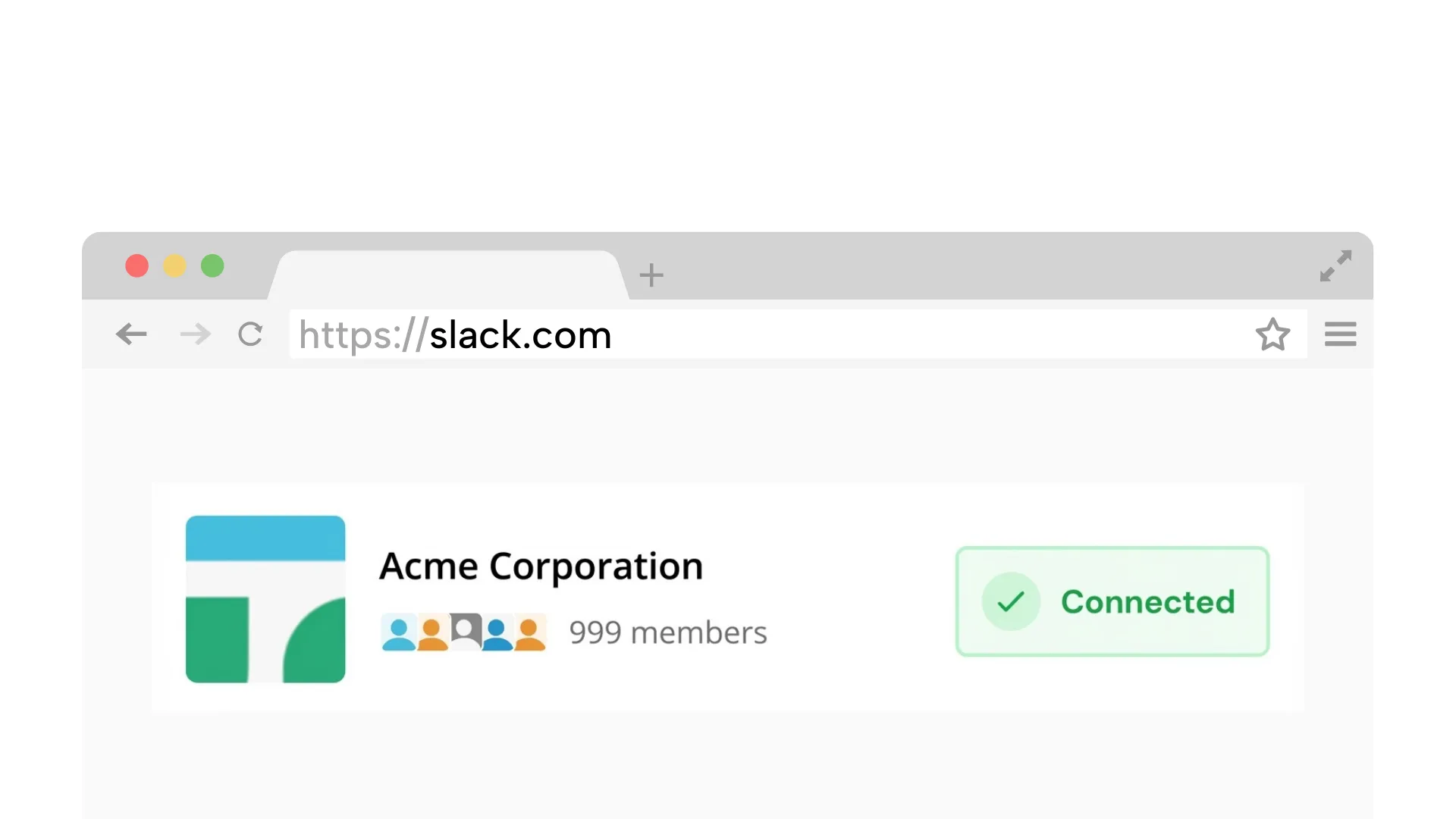
1. Conecte seu workspace do Slack
Vincule seu workspace com segurança. Simulamos uma conexão de navegador, então você não precisa instalar aplicativos ou bots.
Usa Chrome? Conexão com 1 clique (opcional)
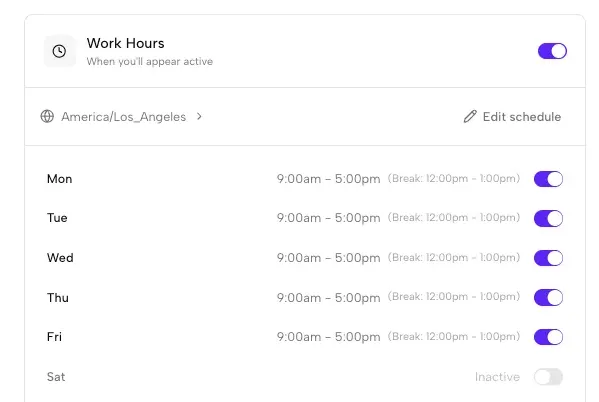
Pare os falsos sinais de ausência combinando correções rápidas com presença baseada em horário.
Sem aprovação do administrador | Apenas presença | Sem aplicativo de desktop
Mantenha a presença consistente durante o horário de trabalho.
Correção confiável
Correções rápidas mais um respaldo baseado em horário que permanece consistente
Mantenha seu status verde durante as horas de trabalho planejadas.
A presença permanece consistente mesmo quando o notebook está fechado.
Conecte-se com sua própria conta. Nenhum bot no workspace é necessário.
Não lê mensagens. Apenas mantém sinais de disponibilidade.
Comece com configurações de dispositivo e navegador antes da cobertura baseada em horário
Aumente os temporizadores de suspensão dentro da política para manter o Slack conectado.
Use um cliente de desktop ou web estável durante o horário de trabalho.
Desative configurações que congelam a aba web do Slack em segundo plano.
A correção permanente para auto-away do Slack leva cerca de 2 minutos:
Um agente na nuvem mantém sua presença consistente durante o horário de trabalho
Vincule seu workspace com segurança. Simulamos uma conexão de navegador, então você não precisa instalar aplicativos ou bots.
Usa Chrome? Conexão com 1 clique (opcional)
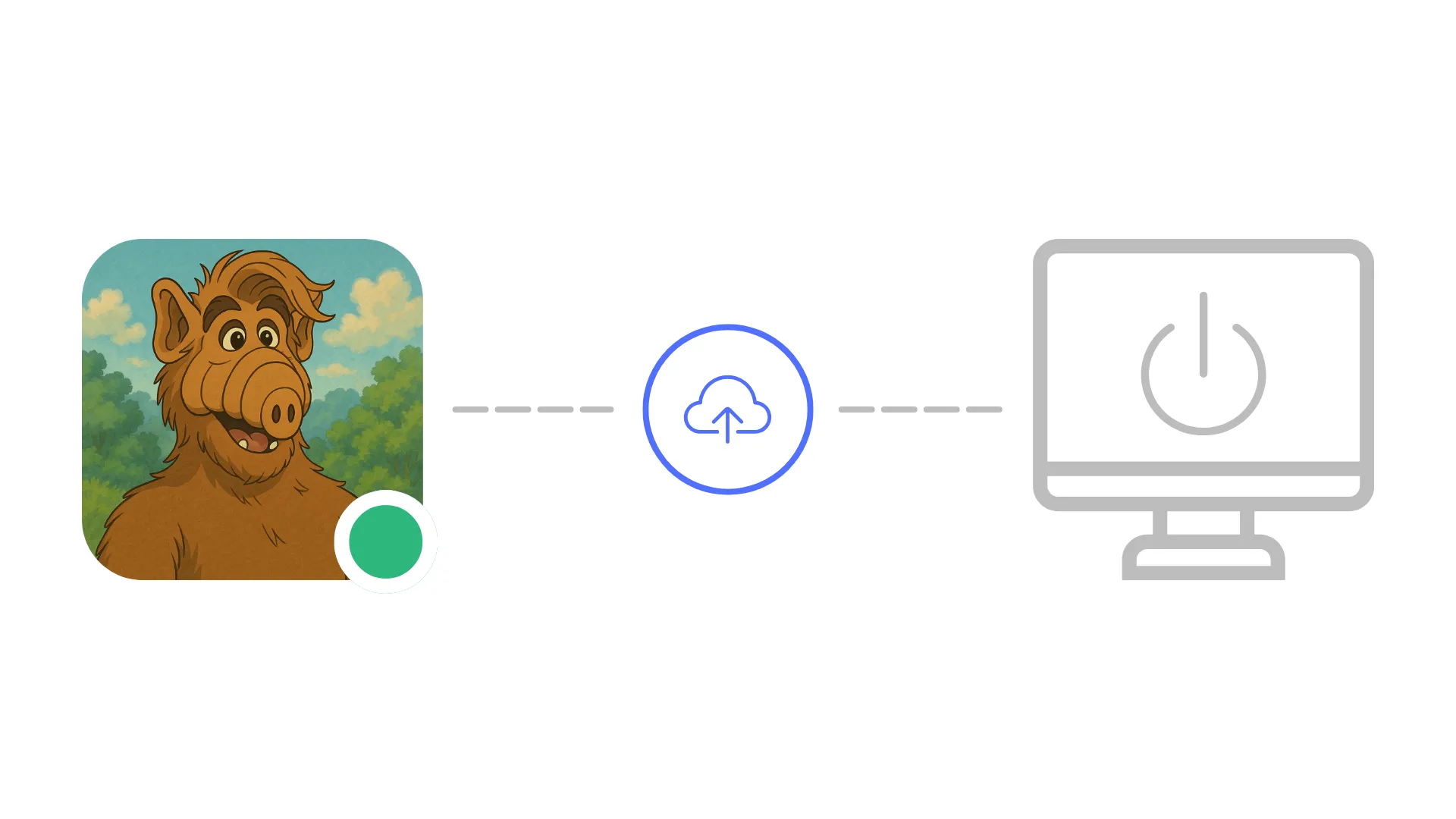
Defina os dias e horários em que deseja aparecer ativo. Gerenciamos os fusos horários automaticamente.
O Idle Pilot mantém seu status verde mesmo se seus dispositivos suspenderem.
Mantenha a presença consistente durante o horário de trabalho.
Cada guia tem um link para cá para programação
Soluções para bloqueio de tela sem quebrar regras de segurança.
Ler guiaCobertura baseada em horário para janelas de suspensão.
Ler guiaEntenda o temporizador e o que o reinicia.
Ler guiaFormas baseadas em horário para manter seu status verde.
Ler guiaRespostas rápidas antes de conectar
O Slack marca você como ausente após cerca de 10 minutos sem interação de um cliente conectado. Suspensão do dispositivo, bloqueio de tela, quedas de VPN e suspensão de abas em segundo plano ativam isso. Uma correção permanente requer manter a sessão do Slack fora do seu dispositivo, que é exatamente o que um agendador de presença baseado na nuvem faz.
Não. As correções mais comuns, como ajustar temporizadores de suspensão ou manter o Slack em primeiro plano, são alterações no nível do usuário. Uma ferramenta de presença baseada em horário como o Idle Pilot também não requer aprovação do administrador, pois conecta usando sua própria conta do Slack sem instalar nenhum bot no workspace.
O Slack não oferece uma configuração oficial para desativar o auto-away. Você pode reduzir os gatilhos prevenindo a suspensão do dispositivo e mantendo o cliente do Slack ativo, mas a única forma confiável de eliminar o auto-away é programar a presença na nuvem para que sempre haja uma sessão ativa durante suas horas de trabalho.
Se o notebook suspende ou bloqueia com frequência, soluções locais sempre terão lacunas. Uma abordagem baseada na nuvem funciona independentemente do dispositivo, mantendo seu status do Slack ativo durante as horas escolhidas mesmo se o notebook estiver completamente desligado ou desconectado do WiFi.
Sim. O horário é executado a partir de servidores na nuvem e mantém sua sessão do Slack durante as horas de trabalho planejadas. Não depende do estado do dispositivo local, então funciona de forma consistente independentemente de configurações de suspensão, mudanças de VPN ou gerenciamento de abas do navegador.
Última atualização: março de 2026
Conecte-se uma vez, defina suas horas e pare de se preocupar com o ponto verde.