Offre limitée Premier mois gratuit ·
Réclamer →

Corrigez auto-away de Slack
avec un planning fiable

Arrêtez les faux signaux d'absence en combinant des correctifs rapides avec une présence planifiée.

Aucune approbation administrateur | Présence uniquement | Aucune application de bureau

Corriger auto-away maintenant

Maintenez la présence de manière cohérente pendant les heures de travail.

Idle Pilot scheduling preview

Correction fiable

Corrigez auto-away de Slack de la bonne manière

Correctifs rapides plus une solution planifiée de secours qui reste cohérente

Correction fiable par planning

Gardez votre statut vert pendant les heures de travail prévues.

Fonctionne quand les appareils sont en veille

La présence reste cohérente même quand votre ordinateur est fermé.

Aucune approbation administrateur

Connectez-vous avec votre propre compte. Aucun bot de workspace requis.

Présence uniquement

Ne lit pas les messages. Maintient uniquement les signaux de disponibilité.

Checklist auto-away

Corrigez les déclencheurs auto-away les plus courants

Commencez par les paramètres de l'appareil et du navigateur avant la couverture planifiée

Empêcher la mise en veille et le verrouillage

Augmentez les minuteurs de veille dans le cadre de la politique pour garder Slack connecté.

Garder les clients Slack actifs

Utilisez un client de bureau ou web stable pendant les heures de travail.

Éviter la suspension des onglets

Désactivez les paramètres qui gèlent l'onglet web Slack en arrière-plan.

Correction planifiée

La correction permanente pour auto-away de Slack prend environ 2 minutes :

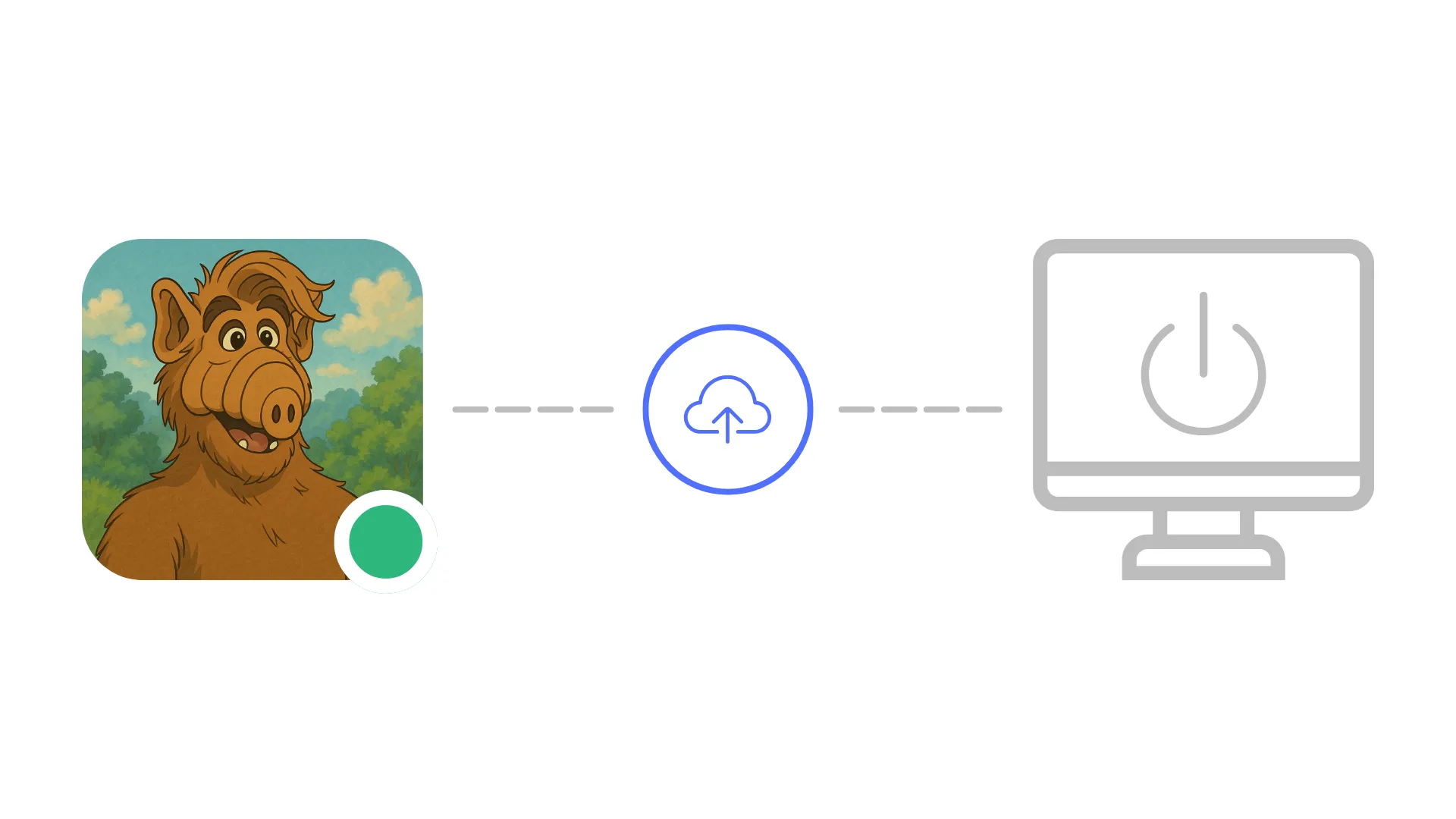
Quand les appareils sont en veille, les plannings vous gardent actif

Un agent cloud maintient votre présence de manière cohérente pendant les heures de travail

1. Connectez votre workspace Slack
Configuration bureau (une seule fois)

1. Connectez votre workspace Slack

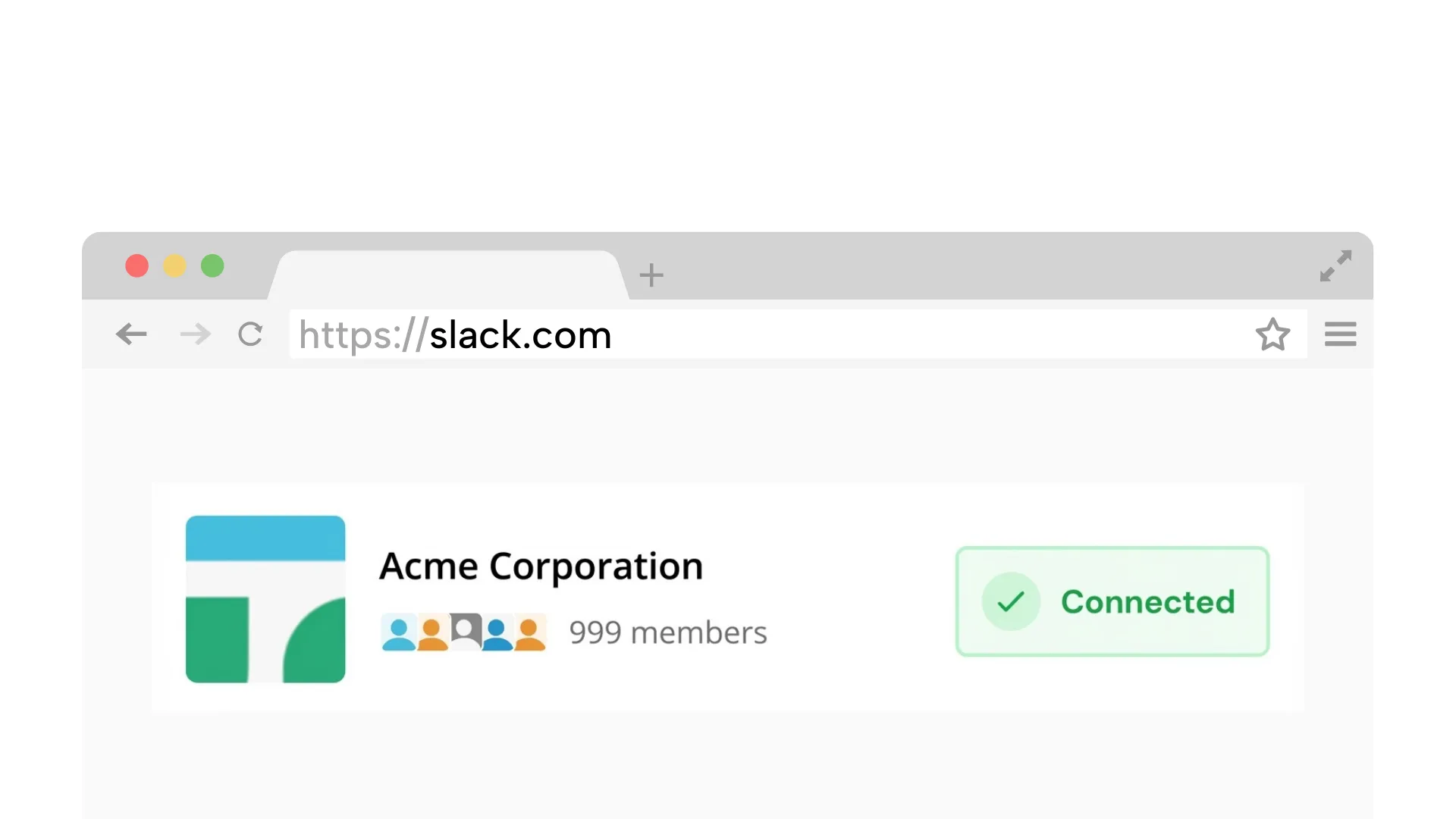
Liez votre workspace en toute sécurité. Nous simulons une connexion navigateur, vous n'avez donc pas besoin d'installer d'applications ou de bots.

Vous utilisez Chrome ? Connexion en 1 clic (optionnel)
2. Choisissez vos heures de travail et votre fuseau horaire

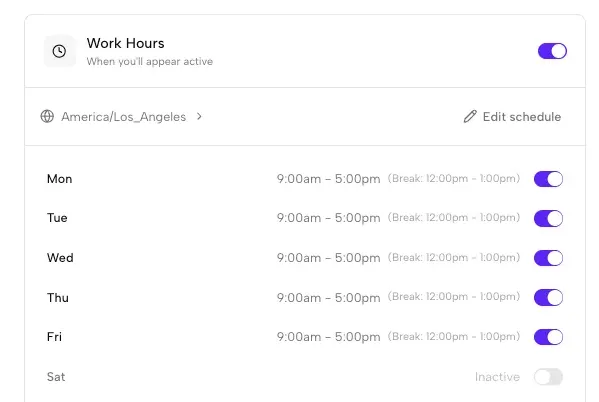
2. Choisissez vos heures de travail et votre fuseau horaire

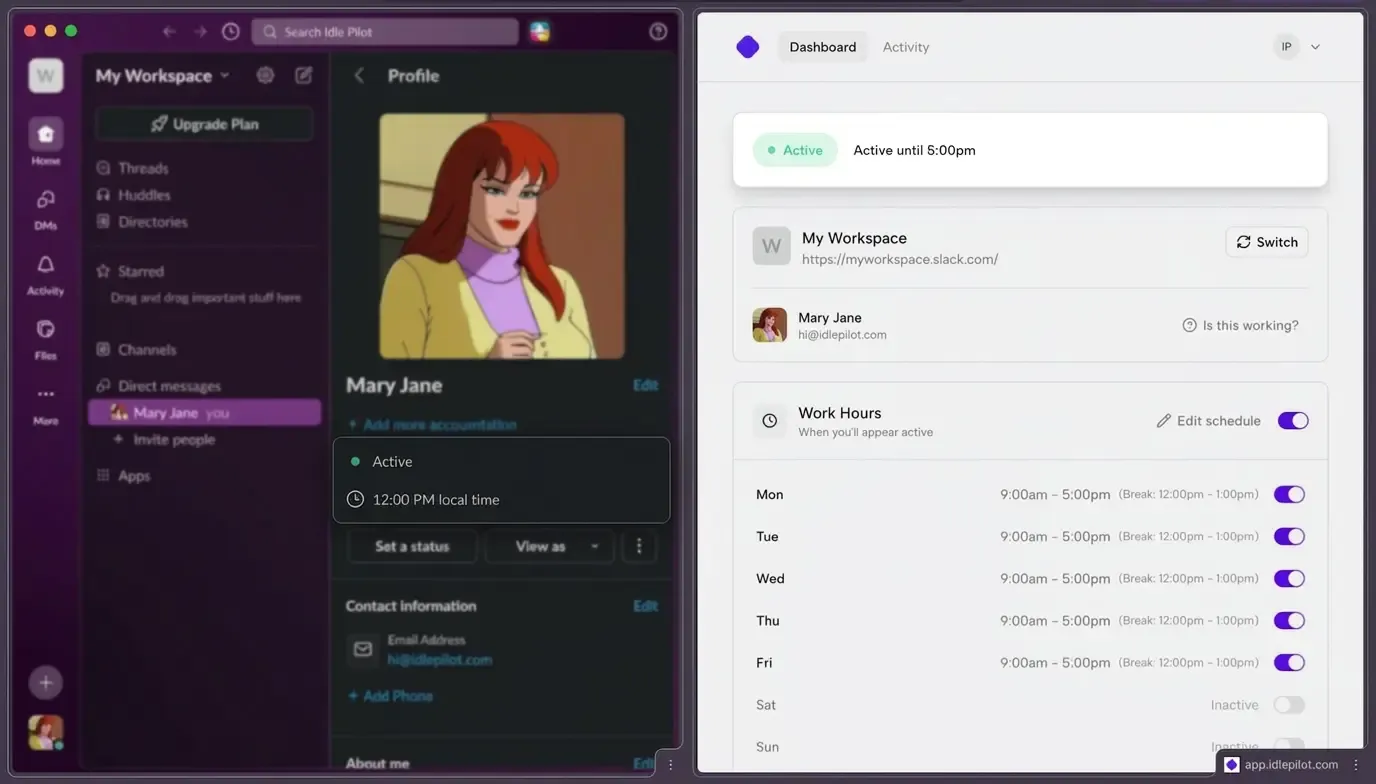
Définissez les jours et heures où vous souhaitez apparaître actif. Nous gérons les fuseaux horaires automatiquement.

3. Votre statut reste actif pendant votre planning

3. Votre statut reste actif pendant votre planning

Idle Pilot maintient votre statut vert même si vos appareils se mettent en veille.

Aucune application ou bot Slack installé
Ne lit ni n'envoie de messages
Désactivable à tout moment
Corriger auto-away maintenant

Maintenez la présence de manière cohérente pendant les heures de travail.

Questions fréquentes

Réponses rapides avant de vous connecter

Qu'est-ce qui cause auto-away de Slack et comment le corriger définitivement ?

Slack vous marque absent après environ 10 minutes sans interaction depuis un client connecté. La mise en veille de l'appareil, le verrouillage d'écran, les coupures VPN et la suspension des onglets en arrière-plan le déclenchent. Une correction permanente nécessite le maintien de la session Slack en dehors de votre appareil, exactement ce que fait un planificateur de présence basé sur le cloud.

La correction d'auto-away de Slack nécessite-t-elle des autorisations administrateur ?

Non. Les corrections les plus courantes, comme l'ajustement des minuteurs de veille ou le maintien de Slack au premier plan, sont des modifications au niveau utilisateur. Un outil de présence planifié comme Idle Pilot ne nécessite pas non plus d'approbation administrateur, car il se connecte avec votre propre compte Slack sans installer de bot dans le workspace.

Puis-je désactiver auto-away de Slack complètement ?

Slack ne propose pas de paramètre officiel pour désactiver auto-away. Vous pouvez réduire les déclencheurs en empêchant la mise en veille de l'appareil et en gardant le client Slack actif, mais la seule méthode fiable pour éliminer auto-away est de planifier la présence depuis le cloud afin qu'il y ait toujours une session active pendant vos heures de travail.

Et si mon ordinateur se met fréquemment en veille pendant les heures de travail ?

Si votre ordinateur se met en veille ou se verrouille souvent, les solutions locales auront toujours des lacunes. Une approche basée sur le cloud fonctionne indépendamment de votre appareil, gardant votre statut Slack actif pendant vos heures choisies même si l'ordinateur est complètement éteint ou déconnecté du WiFi.

Une correction d'auto-away planifiée est-elle fiable ?

Oui. Le planning s'exécute depuis des serveurs cloud et maintient votre session Slack pendant les heures de travail prévues. Il ne dépend pas de l'état de l'appareil local et fonctionne donc de manière cohérente, quels que soient les paramètres de veille, les changements de VPN ou la gestion des onglets du navigateur.

Dernière mise à jour : mars 2026

Prêt à corriger auto-away de Slack ?

Connectez-vous une fois, définissez vos heures et ne vous souciez plus du point vert.

Essai gratuit →