
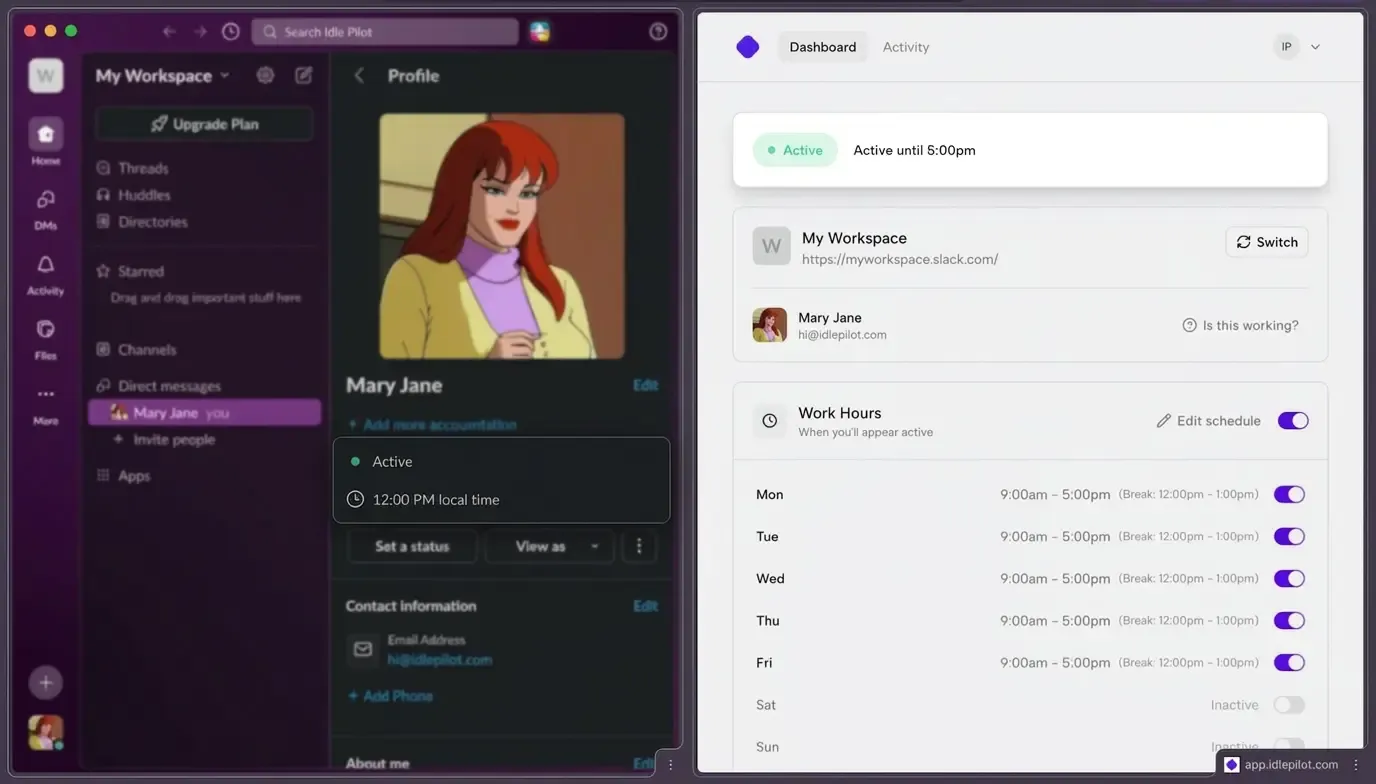
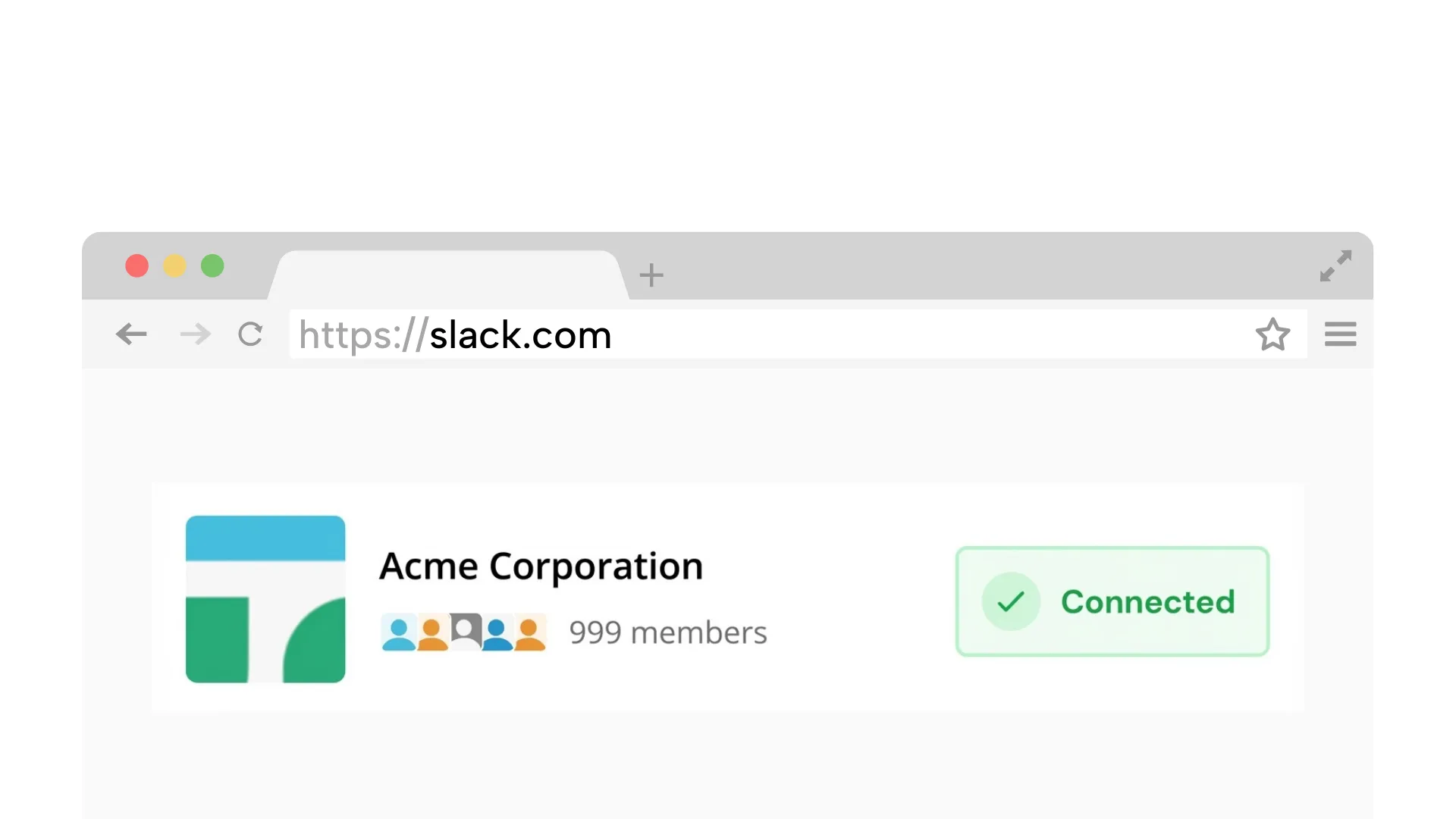
1. Verbinden Sie Ihren Slack-Workspace
Verknüpfen Sie Ihren Workspace sicher. Wir simulieren eine Browser-Verbindung, sodass Sie keine Apps oder Bots installieren müssen.
Chrome nutzen? 1-Klick-Verbindung (optional)
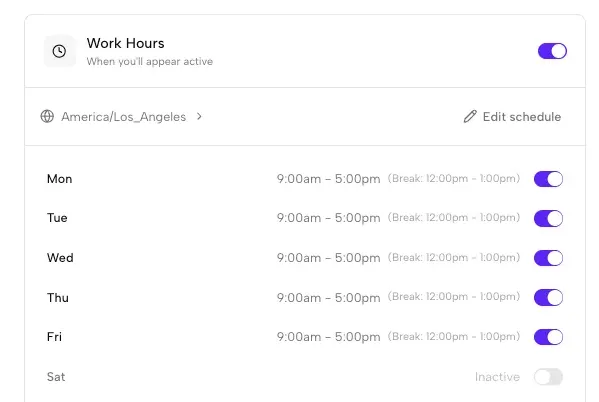
Bleiben Sie während Ihrer geplanten Stunden grün, ohne Gerätetricks oder Administratorgenehmigung.
Keine Administratorgenehmigung | Nur Präsenz | Keine Desktop-App
Bleiben Sie während Ihrer geplanten Stunden grün.
Vertrauenssignale
Planen Sie Ihre Präsenz einmal und hören Sie auf, Slack zu überwachen
Halten Sie Ihren Status grün während der von Ihnen gewählten Stunden, auch wenn Ihr Laptop geschlossen ist.
Kein dauerhaft eingeschalteter Laptop. Ein Cloud-Worker hält Ihre Präsenz konsistent.
Verbinden Sie sich mit Ihrem eigenen Konto. Keine Workspace-App oder Bot erforderlich.
Liest keine Nachrichten. Pausieren oder ändern Sie Ihren Zeitplan jederzeit.
Ruhezustand, gesperrte Bildschirme und Tab-Suspension setzen den Aktivitätstimer zurück
Wenn Ihr Gerät in den Ruhezustand geht oder gesperrt wird, verliert Slack das Heartbeat-Signal.
Hintergrund-Tabs können Slack pausieren und auto-away auslösen.
Das Wechseln zwischen Geräten kann Lücken in den Präsenzsignalen hinterlassen.
Zuverlässig, richtlinienkonform und an echte Arbeitszeiten angepasst
Versagt, wenn Ihr Laptop in den Ruhezustand geht oder der Tab eingefroren wird.
Erfordern lokalen Zugriff und können mit IT-Richtlinien kollidieren.
Funktioniert, wenn Ihr Laptop geschlossen ist, und bleibt an Arbeitszeiten ausgerichtet.
Halten Sie Slack aus der Cloud aktiv — keine Gerätetricks nötig:
Dauert etwa 2 Minuten am Desktop
Verknüpfen Sie Ihren Workspace sicher. Wir simulieren eine Browser-Verbindung, sodass Sie keine Apps oder Bots installieren müssen.
Chrome nutzen? 1-Klick-Verbindung (optional)
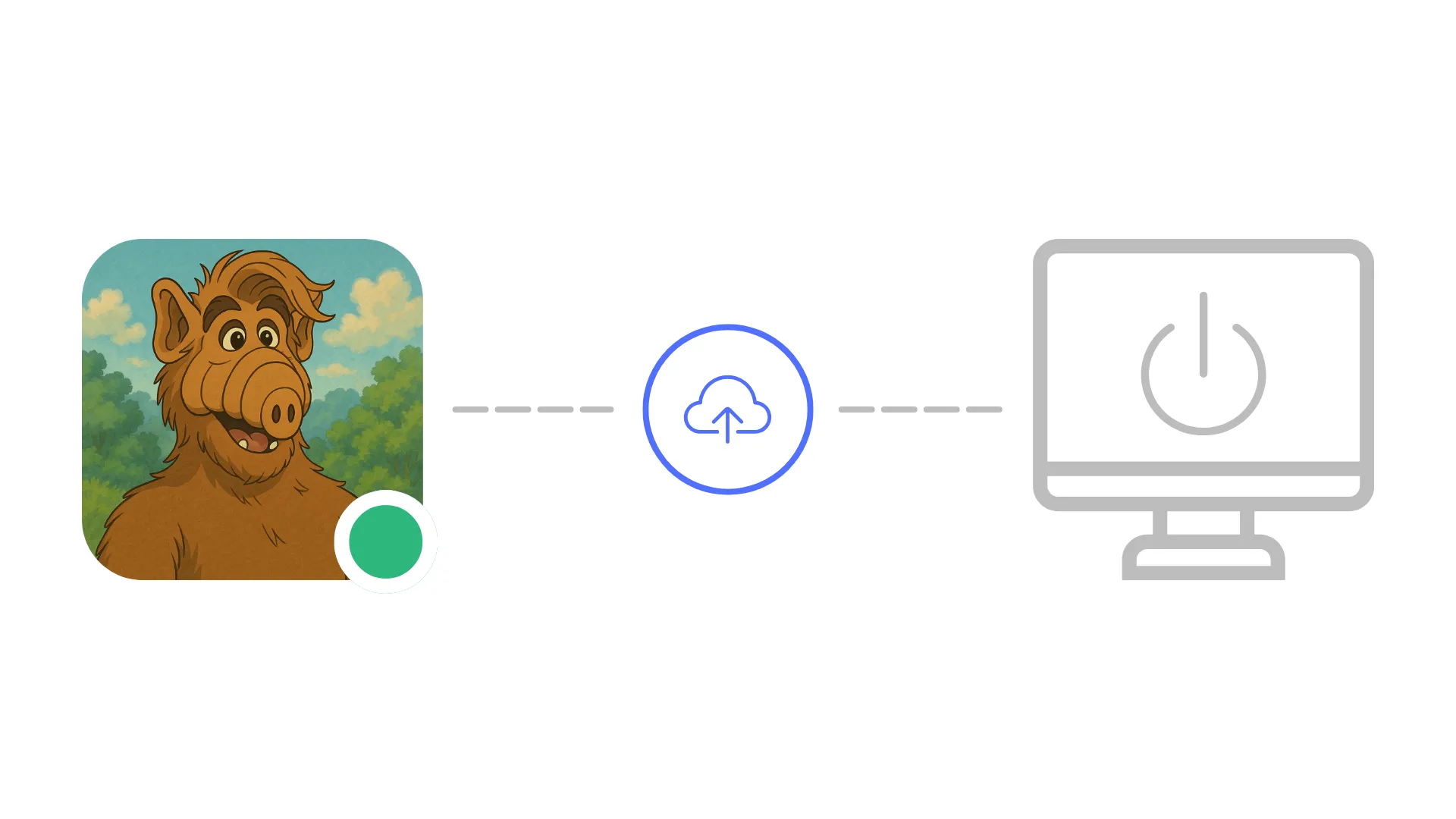
Legen Sie die Tage und Stunden fest, zu denen Sie aktiv erscheinen möchten. Zeitzonen werden automatisch verwaltet.
Schließen Sie Ihren Laptop oder verlieren Sie die Internetverbindung. Idle Pilot hält Ihren Status während Ihrer geplanten Stunden grün.
Bleiben Sie während Ihrer geplanten Stunden grün.
Jede Anleitung verlinkt hierher zur Planung
Lösungen für Bildschirmsperre ohne Sicherheitsregeln zu brechen.
Anleitung lesenLösungen, wenn Sie keine Software auf Ihrem Arbeitslaptop installieren können.
Anleitung lesenWarum Slack Sie als abwesend markiert und wie Sie es stoppen.
Anleitung lesenVerstehen Sie den Timer und was ihn zurücksetzt.
Anleitung lesenSchnelle Antworten vor dem Verbinden
Lokale Slack-Clients trennen die Verbindung, wenn Ihr Laptop in den Ruhezustand geht, daher gibt es keine geräteseitige Lösung dafür. Ein cloudbasierter Präsenzplaner wie Idle Pilot hält Ihre Slack-Sitzung von Remote-Servern aufrecht und hält Sie während Ihrer gewählten Arbeitszeiten aktiv, unabhängig davon, ob Ihr Laptop geöffnet, mit WiFi verbunden oder überhaupt eingeschaltet ist.
Ja. Mouse Jigglers halten nur Ihren Bildschirm wach und verhindern auto-away nicht zuverlässig, da Slack eine tatsächliche Anwendungsinteraktion erfordert. Ein zeitplanbasiertes Cloud-Tool hält Ihre Slack-Präsenz direkt aufrecht, ohne Hardware, Softwareinstallationen oder Gerätetricks. Es funktioniert sogar, wenn Ihr Computer vollständig ausgeschaltet ist.
Die Slack-Präsenz hängt von der letzten Interaktion mit einem verbundenen Slack-Client ab. Wenn Ihr Gerät in den Ruhezustand geht, Ihr Bildschirm gesperrt wird oder ein Browser-Tab eingefroren wird, verliert Slack das Heartbeat-Signal und markiert Sie nach etwa 10 Minuten als abwesend. Ein Cloud-Präsenzplaner beseitigt diese Lücken, indem er eine aktive Sitzung unabhängig aufrechterhält.
Nein. Idle Pilot verbindet sich mit Ihrem eigenen Slack-Konto, ohne dass ein Workspace-Bot oder eine Administratorinstallation erforderlich ist. Dem Workspace wird nichts hinzugefügt, das andere Mitglieder oder Administratoren sehen oder genehmigen müssten.
Sie können Ihren Zeitplan jederzeit über das Idle Pilot Dashboard pausieren oder ändern und sich sofort abmelden. Änderungen werden sofort wirksam, sodass Sie volle Kontrolle darüber haben, wann Sie als aktiv erscheinen.
Zuletzt aktualisiert: März 2026
Einmal verbinden, Zeiten festlegen und nicht mehr um den grünen Punkt sorgen.