Tiempo limitado Primer mes gratis ·
Reclamar →

Mantenga Slack activo
incluso con el portátil cerrado

Aparezca en verde durante sus horas programadas sin trucos de dispositivo ni aprobación del administrador.

Sin aprobación del administrador | Solo presencia | Sin aplicación de escritorio

Mantener Slack activo ahora

Aparezca en verde durante sus horas programadas.

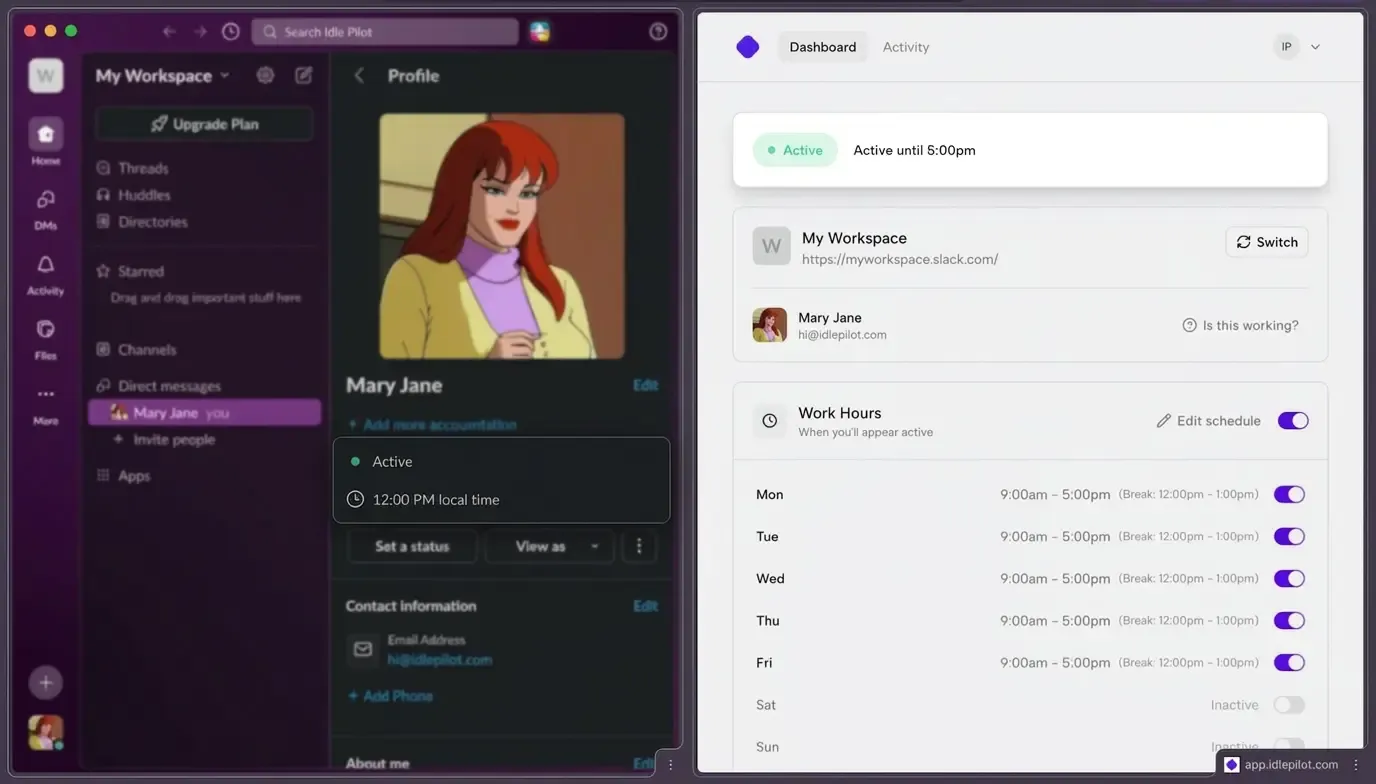
Idle Pilot scheduling preview

Señales de confianza

Permanezca activo en Slack durante las horas de trabajo

Programe su presencia una vez y deje de vigilar Slack

Activo durante horas de trabajo

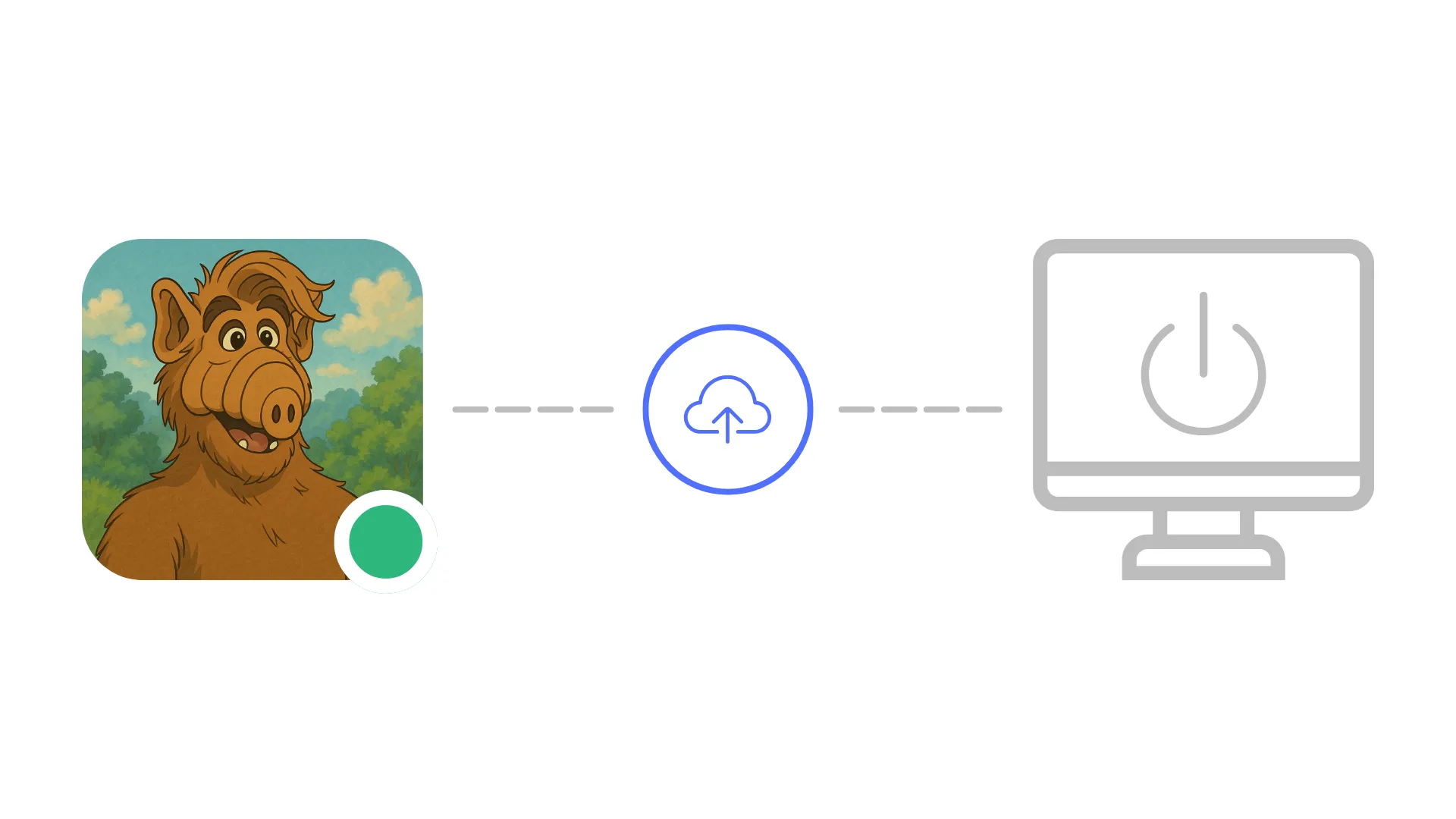
Mantenga su estado en verde durante las horas que elija, incluso si su portátil está cerrado.

Funciona desde la nube

Sin portátil siempre encendido. Un trabajador en la nube mantiene su presencia consistente.

Sin aprobación del administrador

Conéctese con su propia cuenta. No se requiere ninguna aplicación ni bot en el espacio de trabajo.

Solo presencia. Desactivación instantánea

No lee mensajes. Pause o cambie su horario en cualquier momento.

Por qué Slack muestra ausente

La presencia depende de la actividad reciente del dispositivo

La suspensión, las pantallas bloqueadas y la suspensión de pestañas reinician el temporizador de actividad

Suspensión y bloqueo

Cuando su dispositivo se suspende o bloquea, Slack pierde la señal de latido.

Suspensión de pestañas del navegador

Las pestañas en segundo plano pueden pausar Slack y activar auto-away.

Cambios de dispositivo

Cambiar entre dispositivos puede dejar vacíos en las señales de presencia.

Por qué la programación gana

La presencia basada en horario supera las soluciones de dispositivo

Fiable, compatible con políticas y alineada con las horas de trabajo reales

Mantener una pestaña abierta

Falla cuando su portátil se suspende o la pestaña se congela.

Scripts de dispositivo

Requieren acceso local y pueden entrar en conflicto con las políticas de TI.

Recomendado

Presencia basada en horario

Funciona cuando su portátil está cerrado y se mantiene alineada con las horas de trabajo.

Cómo funciona

Mantenga Slack activo desde la nube, sin trucos de dispositivo:

Configúrelo una vez
Su estado de Slack sigue su horario

Tarda unos 2 minutos en escritorio

1. Conecte su espacio de trabajo de Slack
Configuración de escritorio (una vez)

1. Conecte su espacio de trabajo de Slack

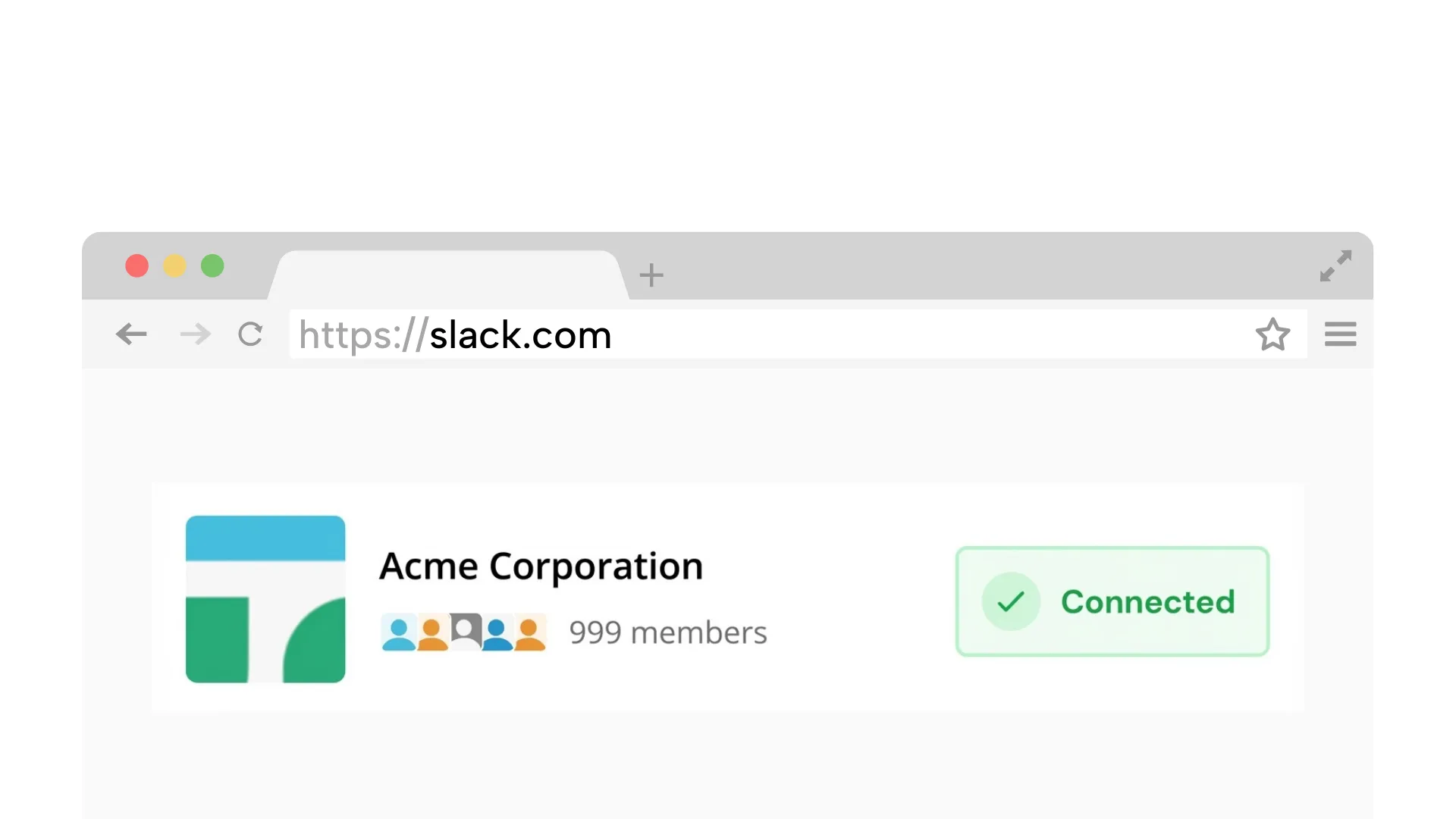
Vincule su espacio de trabajo de forma segura. Simulamos una conexión de navegador, por lo que no necesita instalar aplicaciones ni bots.

¿Usa Chrome? Conexión con 1 clic (opcional)
2. Elija sus horas de trabajo y zona horaria

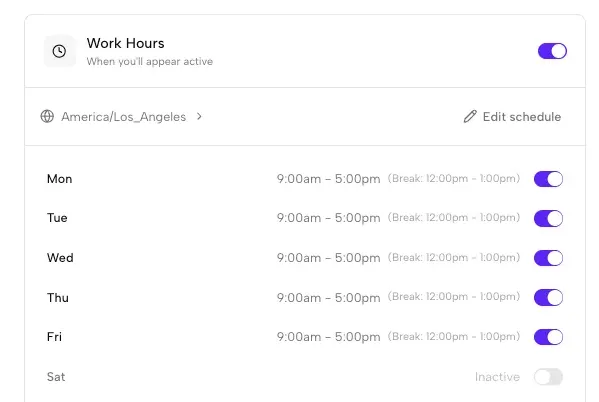
2. Elija sus horas de trabajo y zona horaria

Establezca los días y horas en que desea aparecer activo. Gestionamos las zonas horarias automáticamente.

3. Su estado permanece activo, incluso si su portátil está apagado

3. Su estado permanece activo, incluso si su portátil está apagado

Cierre su portátil o pierda internet. Idle Pilot mantiene su estado en verde durante sus horas programadas.

Sin aplicación ni bot de Slack instalado
No lee ni envía mensajes
Desactívelo en cualquier momento
Mantener Slack activo ahora

Aparezca en verde durante sus horas programadas.

Preguntas frecuentes

Respuestas rápidas antes de conectar

¿Cómo mantengo Slack activo cuando mi portátil está cerrado?

Los clientes locales de Slack se desconectan cuando su portátil se suspende, por lo que no existe una solución del lado del dispositivo para esto. Un programador de presencia basado en la nube como Idle Pilot mantiene su sesión de Slack desde servidores remotos, manteniéndole activo durante las horas de trabajo elegidas independientemente de si su portátil está abierto, conectado a WiFi o incluso encendido.

¿Puedo mantener Slack activo sin un mouse jiggler?

Sí. Los mouse jigglers solo mantienen su pantalla despierta y no previenen de manera fiable el auto-away de Slack, ya que Slack requiere interacción real con la aplicación. Una herramienta en la nube basada en horario mantiene directamente su presencia en Slack sin hardware, instalaciones de software ni trucos de dispositivo. Funciona incluso cuando su computadora está completamente apagada.

¿Por qué Slack me muestra como ausente cuando estoy trabajando?

La presencia en Slack depende de la interacción reciente con un cliente de Slack conectado. Si su dispositivo se suspende, su pantalla se bloquea o una pestaña del navegador se congela, Slack pierde la señal de latido y le marca como ausente después de aproximadamente 10 minutos. Un programador de presencia en la nube elimina estos vacíos manteniendo una sesión activa de forma independiente.

¿Necesito aprobación del administrador para mantener Slack activo?

No. Idle Pilot se conecta utilizando su propia cuenta de Slack sin ningún bot de espacio de trabajo ni instalación de administrador requerida. No se agrega nada al espacio de trabajo que otros miembros o administradores puedan ver o necesiten aprobar.

¿Qué tan rápido puedo desactivarlo?

Puede pausar o cambiar su horario en cualquier momento desde el panel de Idle Pilot, y cerrar sesión instantáneamente. Los cambios surten efecto inmediatamente, dándole control total sobre cuándo aparece activo.

Última actualización: marzo de 2026

¿Listo para mantener Slack activo en su horario?

Conéctese una vez, establezca sus horas y deje de preocuparse por el punto verde.

Prueba gratis →