Offre limitée Premier mois gratuit ·
Réclamer →

Gardez Slack actif
même quand votre ordinateur est fermé

Restez en vert pendant vos heures programmées sans astuces de périphérique ni approbation de l'administrateur.

Aucune approbation administrateur | Présence uniquement | Aucune application de bureau

Garder Slack actif maintenant

Restez en vert pendant vos heures programmées.

Signaux de confiance

Restez actif sur Slack pendant les heures de travail

Programmez votre présence une fois et arrêtez de surveiller Slack

Actif pendant les heures de travail

Gardez votre statut vert pendant les heures que vous choisissez, même si votre ordinateur est fermé.

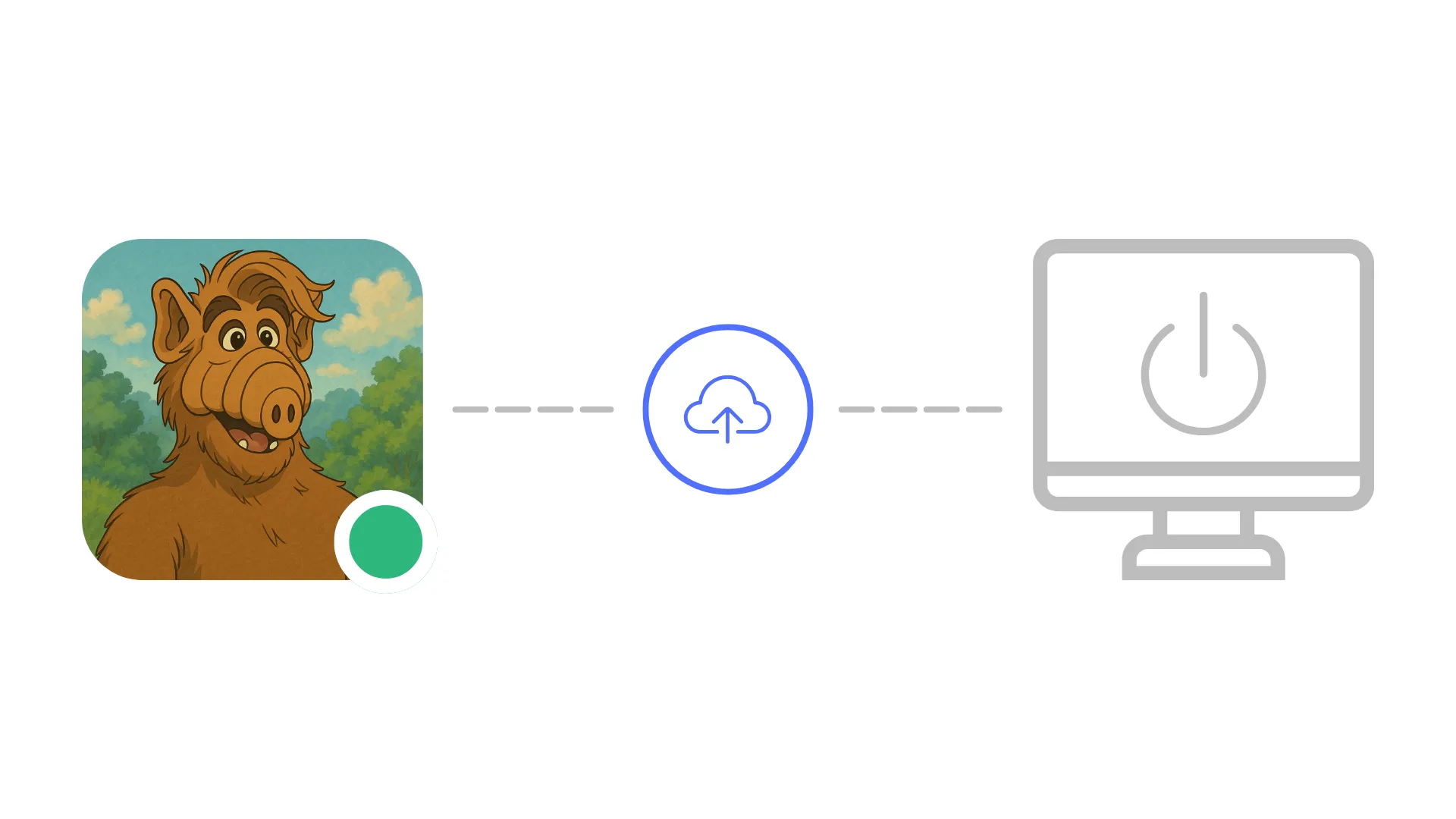
Fonctionne depuis le cloud

Pas d'ordinateur toujours allumé. Un agent cloud maintient votre présence de manière cohérente.

Aucune approbation administrateur

Connectez-vous avec votre propre compte. Aucune application ni bot de workspace requis.

Présence uniquement. Désactivation instantanée

Ne lit pas les messages. Mettez en pause ou modifiez votre planning à tout moment.

Pourquoi Slack affiche absent

La présence dépend de l'activité récente du périphérique

La mise en veille, les écrans verrouillés et la suspension d'onglets réinitialisent le minuteur d'activité

Mise en veille et verrouillage

Lorsque votre appareil se met en veille ou se verrouille, Slack perd le signal de heartbeat.

Suspension des onglets du navigateur

Les onglets en arrière-plan peuvent mettre Slack en pause et déclencher auto-away.

Changement de périphérique

Passer d'un appareil à l'autre peut créer des lacunes dans les signaux de présence.

Pourquoi la planification gagne

La présence planifiée surpasse les solutions de périphérique

Fiable, conforme aux politiques et alignée sur les heures de travail réelles

Garder un onglet ouvert

Échoue lorsque votre ordinateur se met en veille ou que l'onglet est suspendu.

Scripts de périphérique

Nécessitent un accès local et peuvent entrer en conflit avec les politiques informatiques.

Recommandé

Présence planifiée

Fonctionne quand votre ordinateur est fermé et reste alignée sur les heures de travail.

Comment ça marche

Gardez Slack actif depuis le cloud — aucune astuce de périphérique nécessaire :

Configurez une fois
Votre statut Slack suit votre planning

Prend environ 2 minutes sur ordinateur

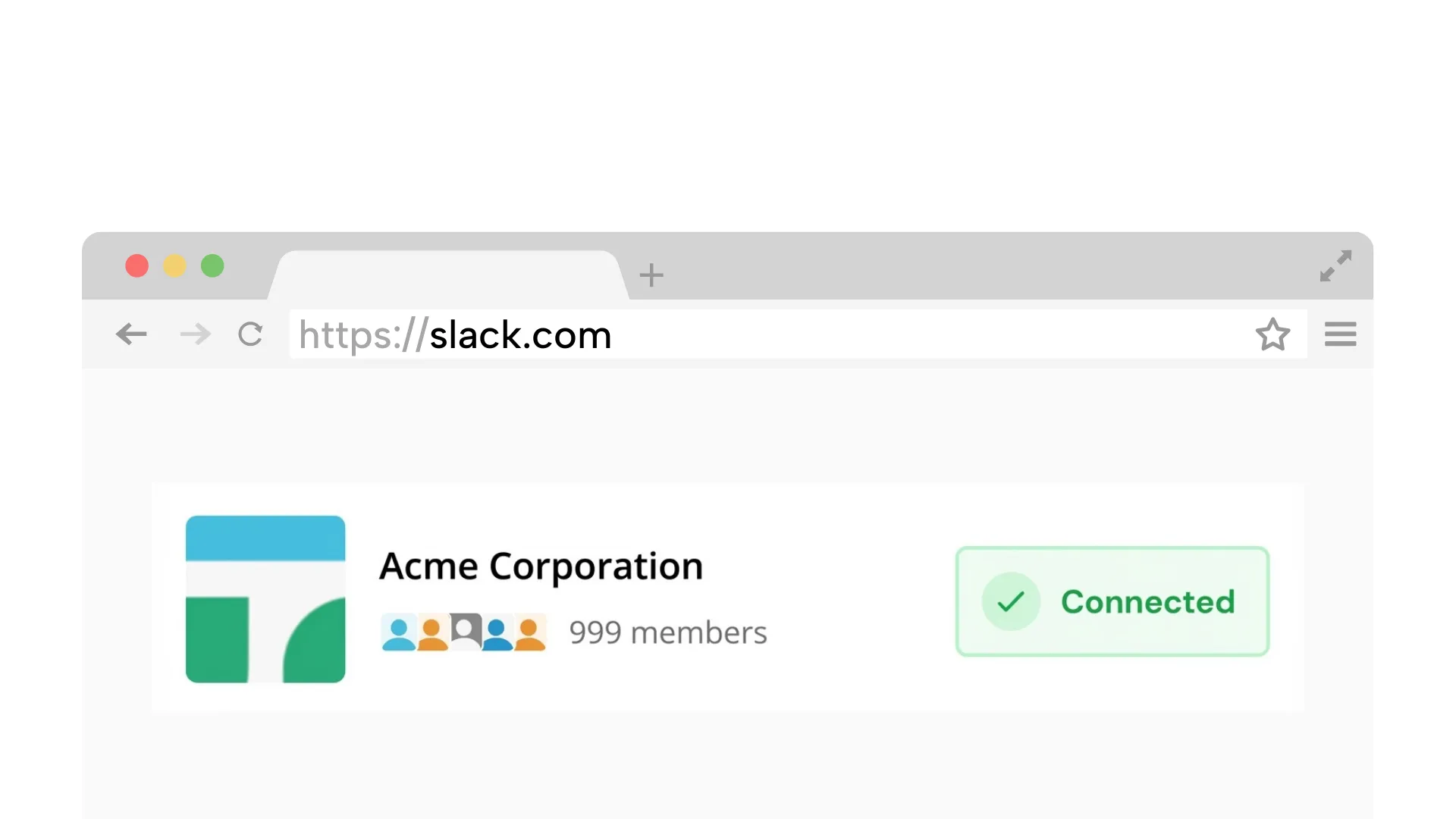
1. Connectez votre workspace Slack
Configuration bureau (une seule fois)

1. Connectez votre workspace Slack

Liez votre workspace en toute sécurité. Nous simulons une connexion navigateur, vous n'avez donc pas besoin d'installer d'applications ou de bots.

Vous utilisez Chrome ? Connexion en 1 clic (optionnel)
2. Choisissez vos heures de travail et votre fuseau horaire

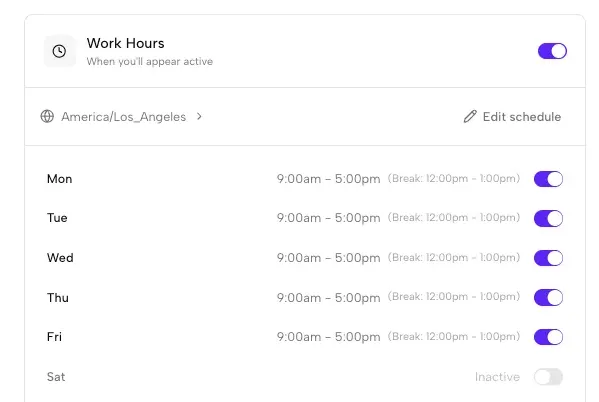
2. Choisissez vos heures de travail et votre fuseau horaire

Définissez les jours et heures où vous souhaitez apparaître actif. Nous gérons les fuseaux horaires automatiquement.

3. Votre statut reste actif, même si votre ordinateur est éteint

3. Votre statut reste actif, même si votre ordinateur est éteint

Fermez votre ordinateur ou perdez internet. Idle Pilot maintient votre statut vert pendant vos heures programmées.

Aucune application ou bot Slack installé
Ne lit ni n'envoie de messages
Désactivable à tout moment
Garder Slack actif maintenant

Restez en vert pendant vos heures programmées.

Questions fréquentes

Réponses rapides avant de vous connecter

Comment garder Slack actif quand mon ordinateur est fermé ?

Les clients Slack locaux se déconnectent lorsque votre ordinateur se met en veille, il n'existe donc pas de solution côté périphérique. Un planificateur de présence basé sur le cloud comme Idle Pilot maintient votre session Slack depuis des serveurs distants, vous gardant actif pendant vos heures de travail choisies, que votre ordinateur soit ouvert, connecté au WiFi ou même allumé.

Puis-je garder Slack actif sans mouse jiggler ?

Oui. Les mouse jigglers ne font que maintenir votre écran allumé et ne préviennent pas de manière fiable le auto-away de Slack, car Slack nécessite une interaction réelle avec l'application. Un outil cloud planifié maintient directement votre présence Slack sans matériel, installations logicielles ni astuces de périphérique. Il fonctionne même quand votre ordinateur est complètement éteint.

Pourquoi Slack m'affiche comme absent alors que je travaille ?

La présence Slack dépend de l'interaction récente avec un client Slack connecté. Si votre appareil se met en veille, votre écran se verrouille ou un onglet de navigateur est suspendu, Slack perd le signal de heartbeat et vous marque absent après environ 10 minutes. Un planificateur de présence cloud élimine ces lacunes en maintenant une session active de manière indépendante.

Ai-je besoin de l'approbation de l'administrateur pour garder Slack actif ?

Non. Idle Pilot se connecte avec votre propre compte Slack sans aucun bot de workspace ni installation administrateur requise. Rien n'est ajouté au workspace que d'autres membres ou administrateurs pourraient voir ou devoir approuver.

À quelle vitesse puis-je le désactiver ?

Vous pouvez mettre en pause ou modifier votre planning à tout moment depuis le tableau de bord Idle Pilot et vous déconnecter instantanément. Les modifications prennent effet immédiatement, vous donnant un contrôle total sur le moment où vous apparaissez actif.

Dernière mise à jour : mars 2026

Prêt à garder Slack actif selon votre planning ?

Connectez-vous une fois, définissez vos heures et ne vous souciez plus du point vert.

Essai gratuit →