
1. Conecte seu workspace do Slack
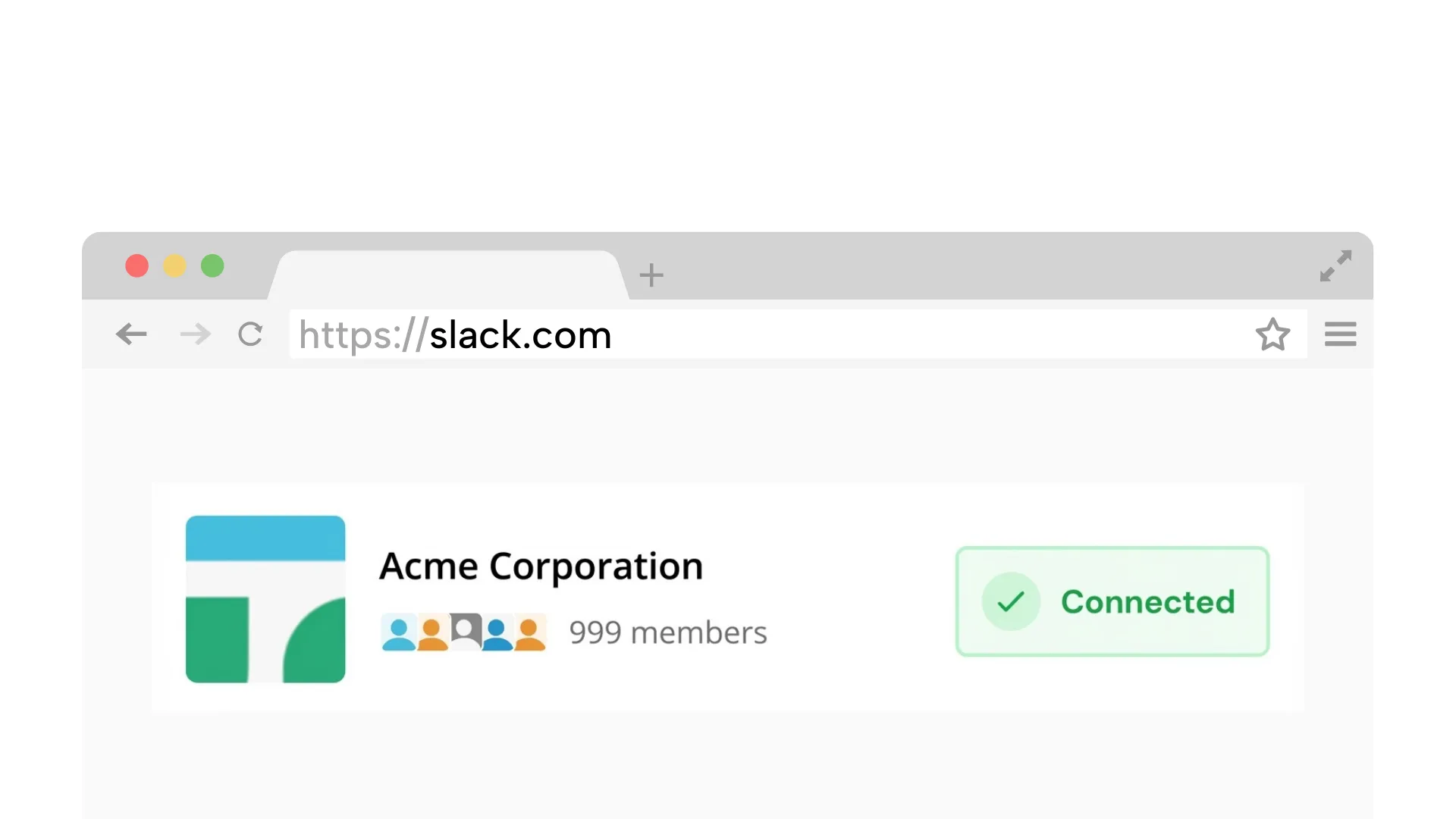
Vincule seu workspace com segurança. Simulamos uma conexão de navegador, então você não precisa instalar aplicativos ou bots.
Usa Chrome? Conexão com 1 clique (opcional)
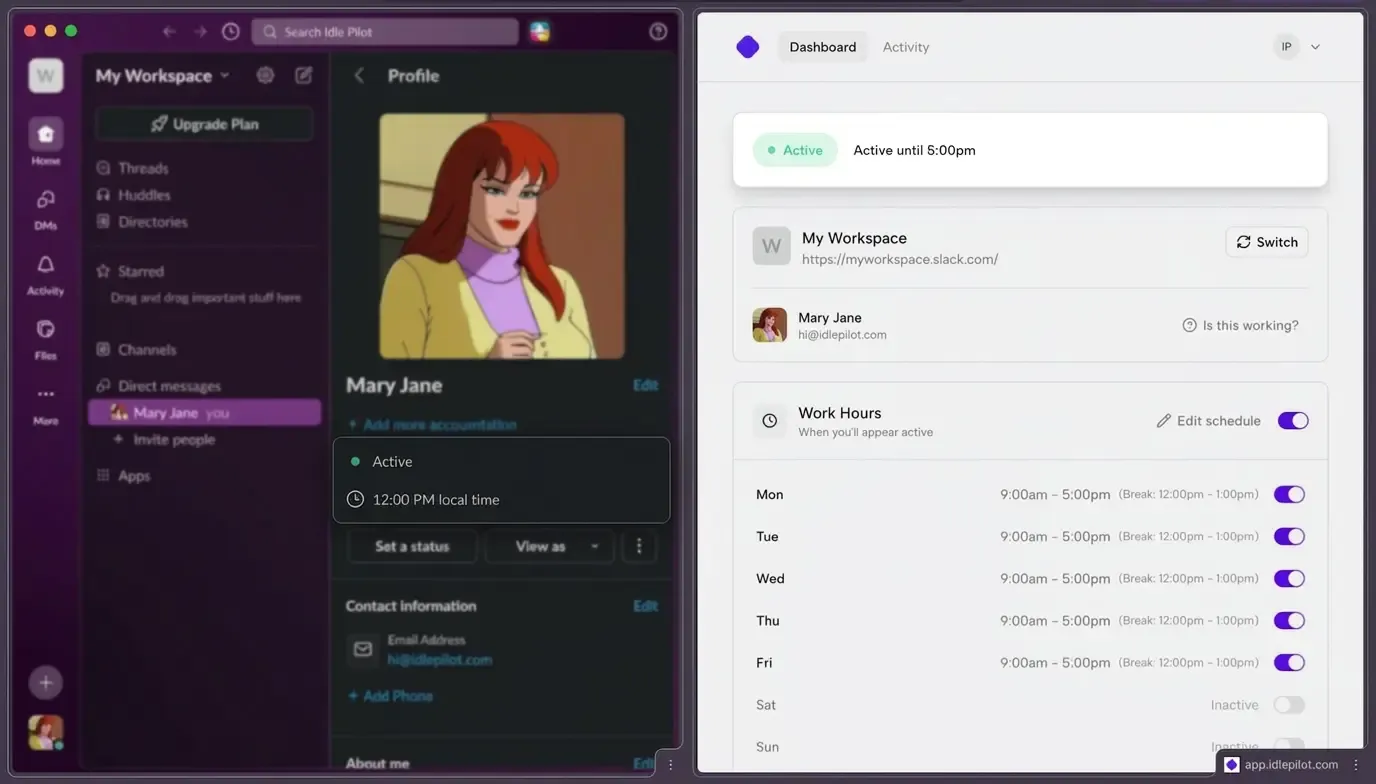
Fique verde durante seus horários programados sem truques de dispositivo ou aprovação do administrador.
Sem aprovação do administrador | Apenas presença | Sem aplicativo de desktop
Fique verde durante seus horários programados.
Sinais de confiança
Programe sua presença uma vez e pare de monitorar o Slack
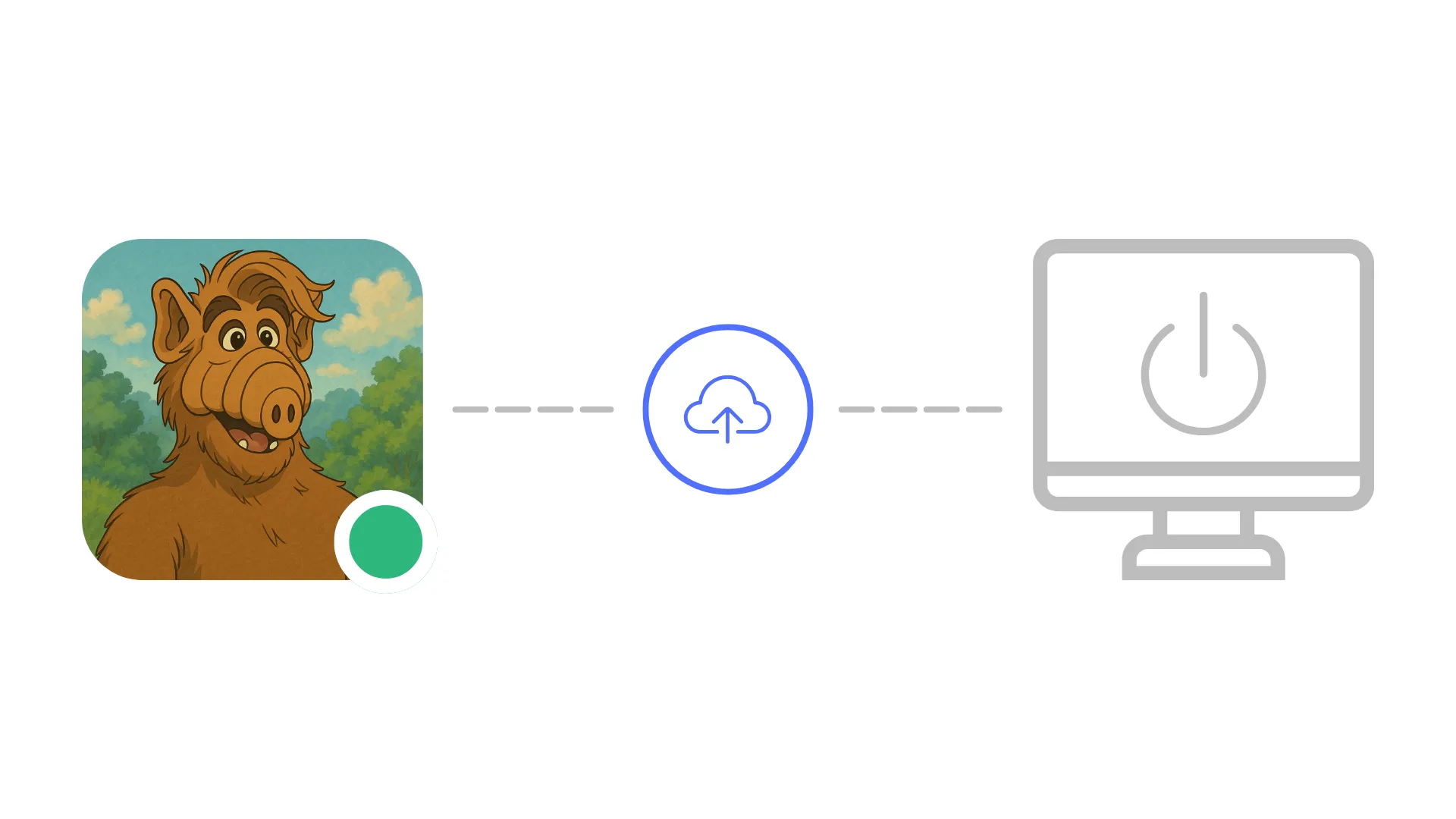
Mantenha seu status verde durante as horas que escolher, mesmo se o notebook estiver fechado.
Sem notebook sempre ligado. Um agente na nuvem mantém sua presença consistente.
Conecte-se com sua própria conta. Nenhum aplicativo ou bot no workspace é necessário.
Não lê mensagens. Pause ou altere seu horário a qualquer momento.
Suspensão, telas bloqueadas e suspensão de abas reiniciam o temporizador de atividade
Quando seu dispositivo suspende ou bloqueia, o Slack perde o sinal de heartbeat.
Abas em segundo plano podem pausar o Slack e ativar auto-away.
Alternar entre dispositivos pode deixar lacunas nos sinais de presença.
Confiável, compatível com políticas e alinhada com as horas de trabalho reais
Falha quando o notebook suspende ou a aba é congelada.
Requerem acesso local e podem conflitar com políticas de TI.
Funciona quando o notebook está fechado e permanece alinhada com as horas de trabalho.
Mantenha o Slack ativo na nuvem — sem truques de dispositivo:
Leva cerca de 2 minutos no desktop
Vincule seu workspace com segurança. Simulamos uma conexão de navegador, então você não precisa instalar aplicativos ou bots.
Usa Chrome? Conexão com 1 clique (opcional)
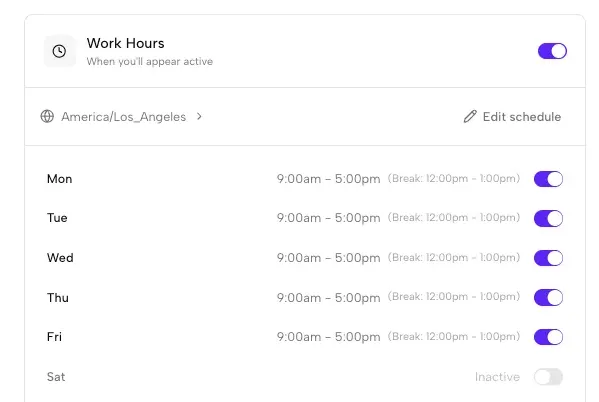
Defina os dias e horários em que deseja aparecer ativo. Gerenciamos os fusos horários automaticamente.
Feche o notebook ou perca a internet. O Idle Pilot mantém seu status verde durante seus horários programados.
Fique verde durante seus horários programados.
Cada guia tem um link para cá para programação
Soluções para bloqueio de tela sem quebrar regras de segurança.
Ler guiaSoluções quando você não pode instalar software no notebook de trabalho.
Ler guiaPor que o Slack marca você como ausente e como resolver.
Ler guiaEntenda o temporizador e o que o reinicia.
Ler guiaRespostas rápidas antes de conectar
Os clientes locais do Slack desconectam quando o notebook suspende, então não existe solução no lado do dispositivo para isso. Um agendador de presença baseado na nuvem como o Idle Pilot mantém sua sessão do Slack a partir de servidores remotos, mantendo você ativo durante as horas de trabalho escolhidas, independentemente de o notebook estar aberto, conectado ao WiFi ou mesmo ligado.
Sim. Mouse jigglers apenas mantêm a tela ligada e não previnem de forma confiável o auto-away do Slack, já que o Slack requer interação real com o aplicativo. Uma ferramenta na nuvem baseada em horário mantém diretamente sua presença no Slack sem hardware, instalações de software ou truques de dispositivo. Funciona mesmo quando o computador está completamente desligado.
A presença no Slack depende de interação recente com um cliente do Slack conectado. Se o dispositivo suspende, a tela bloqueia ou uma aba do navegador é congelada, o Slack perde o sinal de heartbeat e marca você como ausente após cerca de 10 minutos. Um agendador de presença na nuvem elimina essas lacunas mantendo uma sessão ativa de forma independente.
Não. O Idle Pilot conecta usando sua própria conta do Slack sem nenhum bot no workspace ou instalação de administrador necessária. Nada é adicionado ao workspace que outros membros ou administradores possam ver ou precisem aprovar.
Você pode pausar ou alterar seu horário a qualquer momento pelo painel do Idle Pilot e encerrar a sessão instantaneamente. As alterações entram em vigor imediatamente, dando controle total sobre quando você aparece ativo.
Última atualização: março de 2026
Conecte-se uma vez, defina suas horas e pare de se preocupar com o ponto verde.